
Historia: szukaj, filtruj, poprawiaj
Zmień miesiąc, pogrupuj wydatki po kategoriach, znajdź transakcję po notatce lub kwocie i popraw ją. Kto może edytować czyje wpisy.
Dostępne dla: Właściciel, Administrator, Użytkownik i Dziecko
Historia to lista wszystkich transakcji projektu, miesiąc po miesiącu. Tutaj znajdziesz dawny wydatek, sprawdzisz, na co poszły pieniądze, i poprawisz pomyłkę.
Na komputerze wyszukiwarka jest w górnym pasku, a nad listą masz dodatkowo filtry kategorii i kont oraz zaznaczanie wielu wierszy.
Krok po kroku
- Stuknij Historia na dolnym pasku.
- Zmień miesiąc strzałkami ‹ › albo, na telefonie, przesunięciem po środkowej lub prawej części listy. Przesuń w prawo do poprzedniego miesiąca, w lewo do następnego. Przycisk z datą otwiera okno Filtruj transakcje z kartami Miesiąc i Zakres dat. Gest zmiany miesiąca nie działa przy zakresie dat ani przy wyszukiwaniu w całej historii.
- Włącz przełącznik grupowania obok ikony folderów, aby zamiast listy dni zobaczyć sumy dla każdej kategorii.
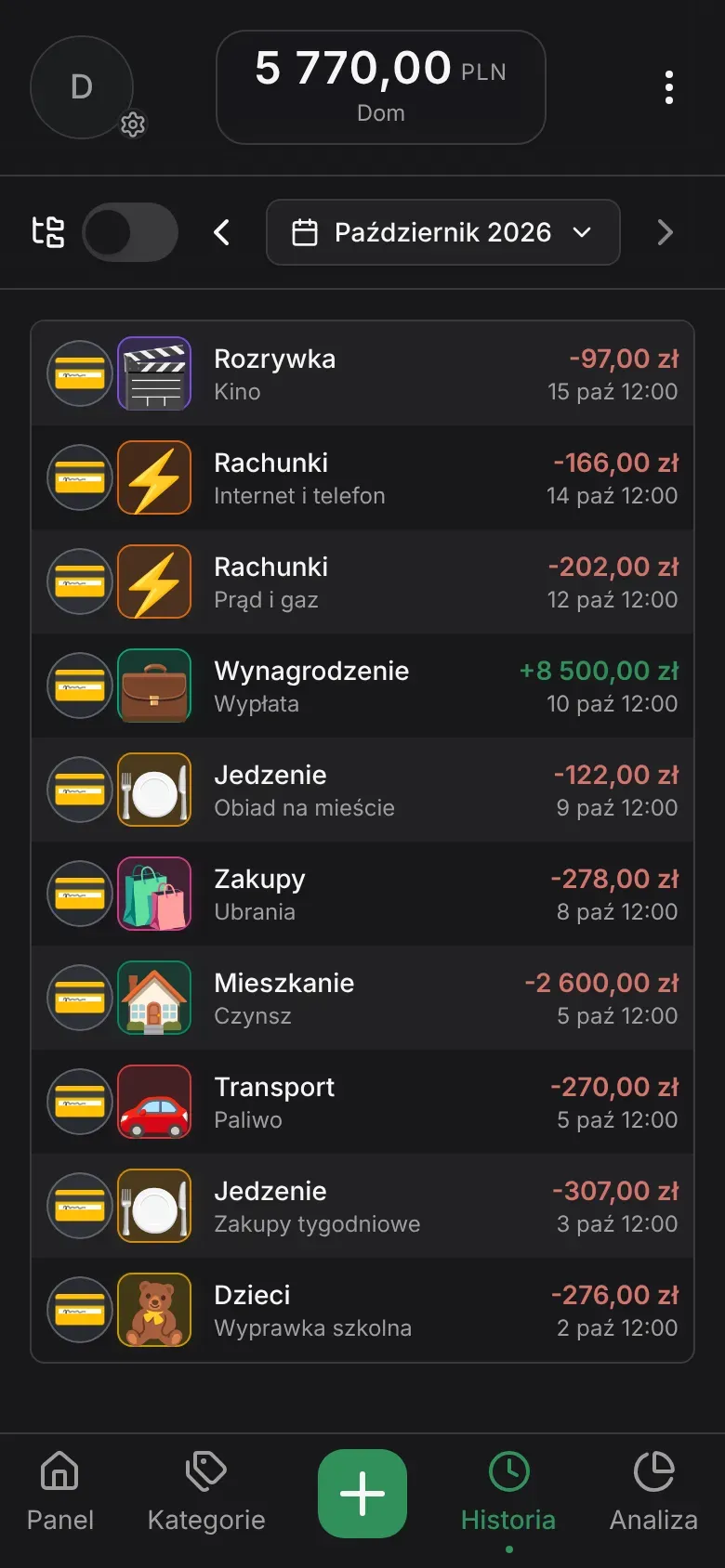
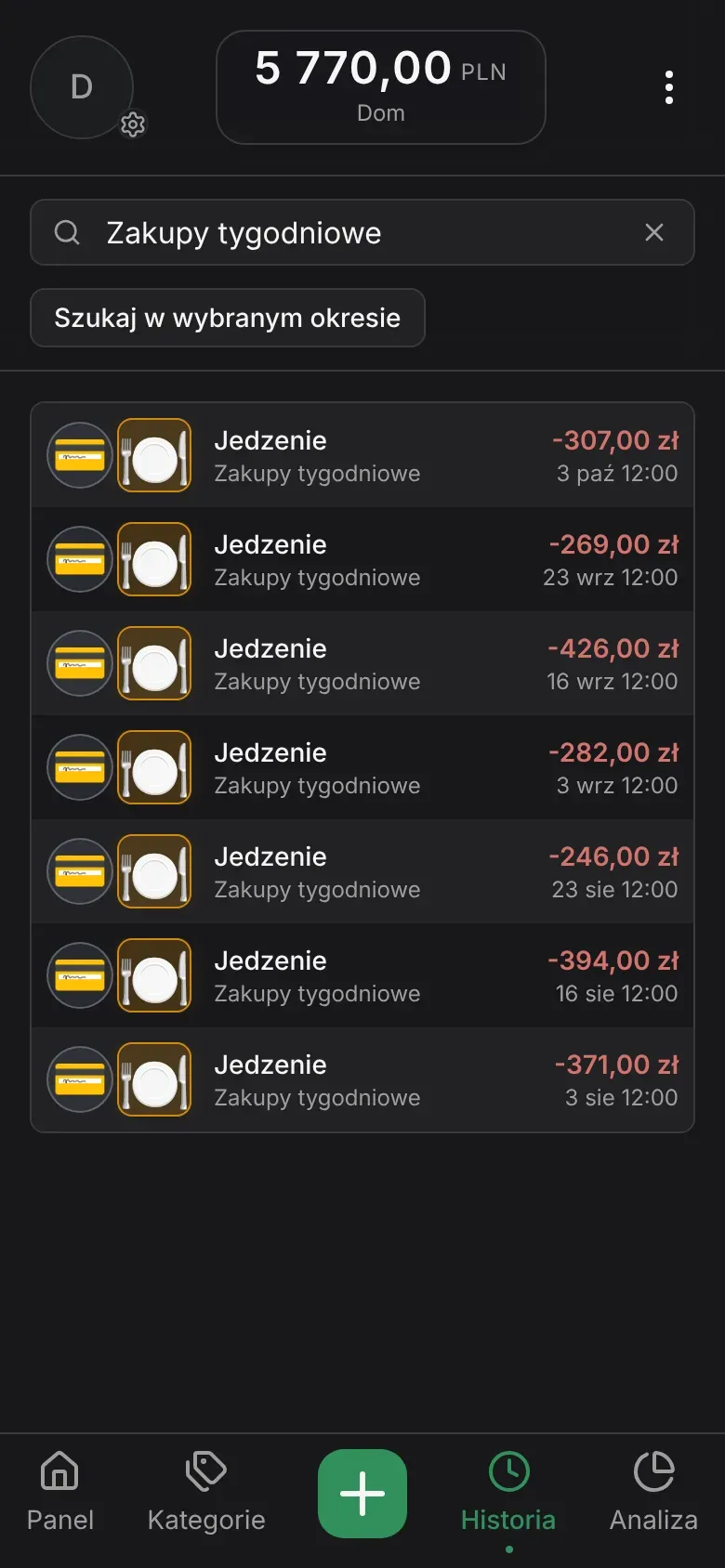
- Aby szukać, stuknij ⋮ i wybierz Szukaj — albo przytrzymaj zakładkę Historia. Wpisz fragment notatki, nazwę kategorii lub kwotę, np. „86,40”.
- Wyszukiwarka przeszukuje całą historię. Stuknij Szukaj w wybranym okresie, aby szukać tylko w wybranym miesiącu lub zakresie.
- Stuknij transakcję, aby ją poprawić. Otworzy się ekran Edytuj transakcję — zmień kwotę, kategorię, datę, konto lub notatkę i stuknij Zapisz.
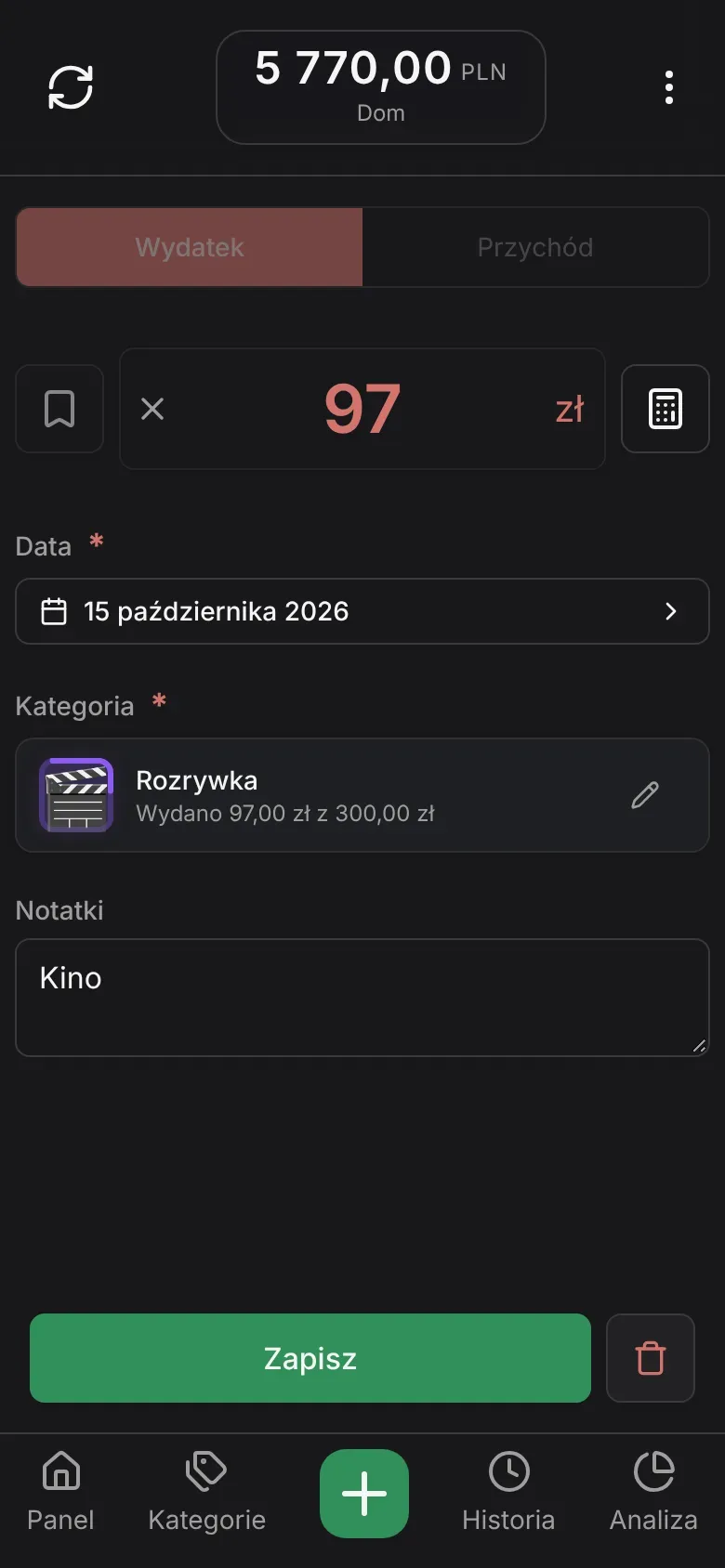
- Aby usunąć transakcję, w tym samym ekranie stuknij ikonę kosza obok przycisku zapisu i potwierdź.
Na komputerze
- Nad listą wybierz Wszystkie kategorie lub Wszystkie konta, aby zawęzić listę. Aktywne filtry widać jako chipy z krzyżykiem.
- Zaznacz wiersze polami wyboru po lewej (Shift zaznacza zakres). Pasek nad listą pozwala Zmień kategorię albo usunąć zaznaczone naraz.
- Kliknięta transakcja otwiera się w panelu obok listy, bez opuszczania historii.
Dobrze wiedzieć
- Właściciel i Administrator poprawiają każdą transakcję. Użytkownik widzi wszystkie, ale poprawia tylko swoje — przy cudzej zobaczysz komunikat Brak uprawnień. Osoba z rolą Dziecko widzi tylko własne wpisy.
- Podczas edycji nie zmienisz typu (wydatek/przychód), a data nie może być w przyszłości.
- Transakcje na zarchiwizowanym koncie są tylko do odczytu (Konto zarchiwizowane). Aby je zmienić, przywróć konto w Ustawieniach.
- W projekcie z kilkoma osobami w edycji transakcji pojawia się w menu ⋮ pozycja Udostępnij transakcję. Wysyła link, który otwiera ten wpis u drugiej osoby — o ile ta może go zobaczyć.
- Właściciel i Administrator wybiorą w menu ⋮ pozycję Edytuj widok, aby pokazać przy wierszach, kto dodał wpis i z jakiego konta. Zmiana obowiązuje wszystkich w projekcie.
- Na telefonie zacznij gest przy ikonach po lewej stronie wiersza: przesuń w prawo, aby pokazać więcej kolumn (kto dodał wpis, z jakiego konta), a w lewo, aby je schować. To ustawienie dotyczy tylko Twojego urządzenia. Przy wyszukiwaniu w całej historii lub zakresie dat kolumny przełączysz gestem na całej szerokości listy.
- Transfery między kontami mają osobne wiersze i nie otwierają się do edycji.
Powiązane
Najczęstsze pytania
Dlaczego nie mogę otworzyć transakcji współmałżonka?
Z rolą Użytkownik poprawiasz tylko własne wpisy. Cudze transakcje może zmienić ich autor albo Właściciel lub Administrator projektu.
Czy wyszukiwarka szuka tylko w bieżącym miesiącu?
Nie. Domyślnie przeszukuje całą historię. Aby zawęzić wyniki, włącz Szukaj w wybranym okresie.