
Dodaj wydatek lub przychód w kilka sekund
Kwota, kategoria, data i zapis — tak dodasz wydatek albo przychód w Finanse.app. Z opisem zaległych i zaplanowanych wpisów oraz skrótów.
Dostępne dla: Właściciel, Administrator, Użytkownik i Dziecko
Ekran dodawania to miejsce, w którym zapisujesz każdy wydatek i przychód. Wpis zajmuje kilka sekund, więc najlepiej dodawać go od razu po zakupie, przy kasie albo w drodze do domu.
Na komputerze przycisk dodawania otwiera okno Szybkie dodawanie nad bieżącym ekranem; pola są te same.
Krok po kroku
- Stuknij + na środku dolnego paska.
- Wybierz Wydatek albo Przychód u góry ekranu. Możesz też przesunąć palcem w lewo lub w prawo.
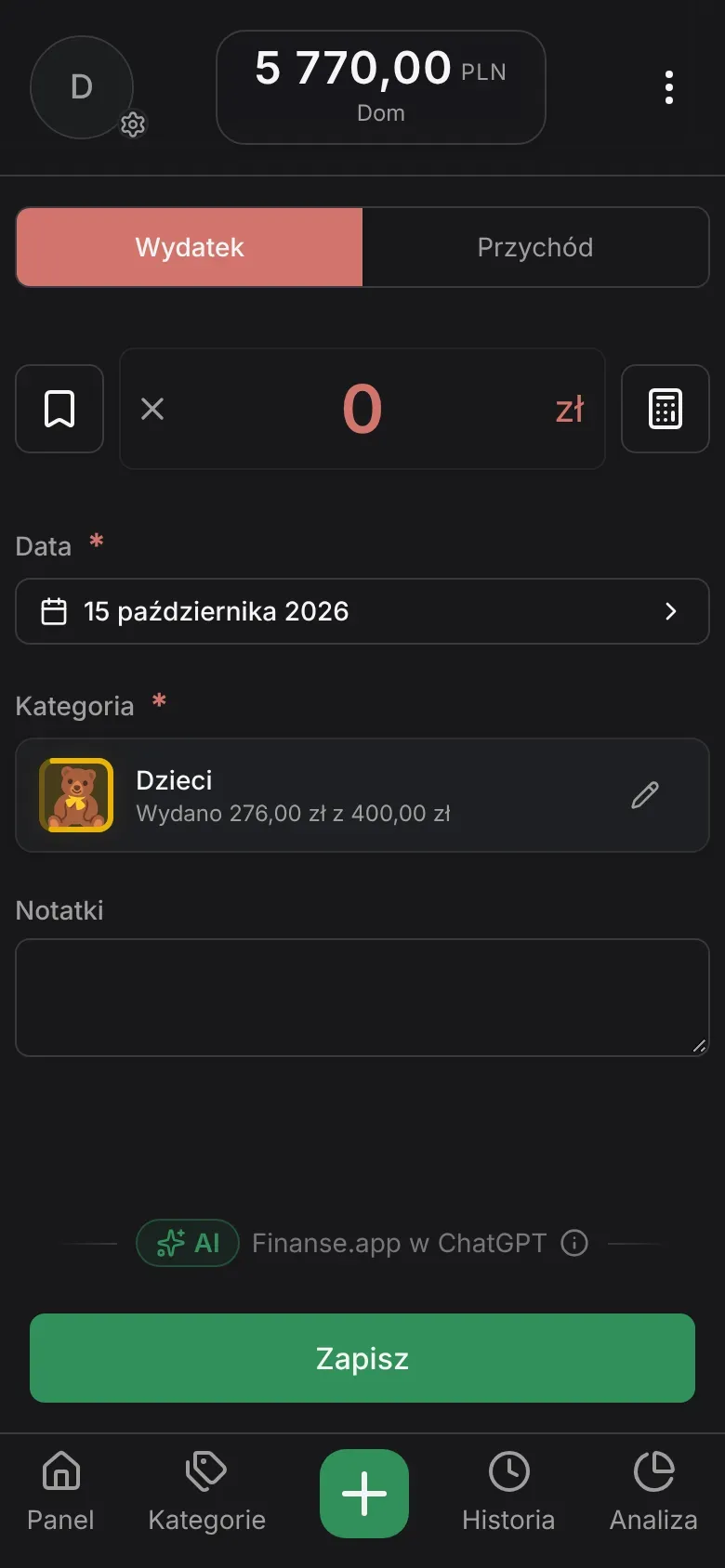
- Wpisz Kwotę, np. 86,40 zł za zakupy. Obok pola są dwie ikony: zakładka otwiera szablony, a kalkulator liczy kwotę z kilku liczb.
- Sprawdź Datę. Domyślnie to dzisiaj. Przy zaległym wydatku wybierz wcześniejszy dzień.
- Jeśli płacisz z innego konta niż domyślne, stuknij Konta i wybierz właściwe konto.
- Wybierz Kategorię. Lista pokazuje tylko kategorie pasujące do wybranego typu i ma wyszukiwarkę.
- W polu Notatki dopisz, co to było, np. „zakupy na weekend”. Notatkę znajdziesz potem wyszukiwarką w historii.
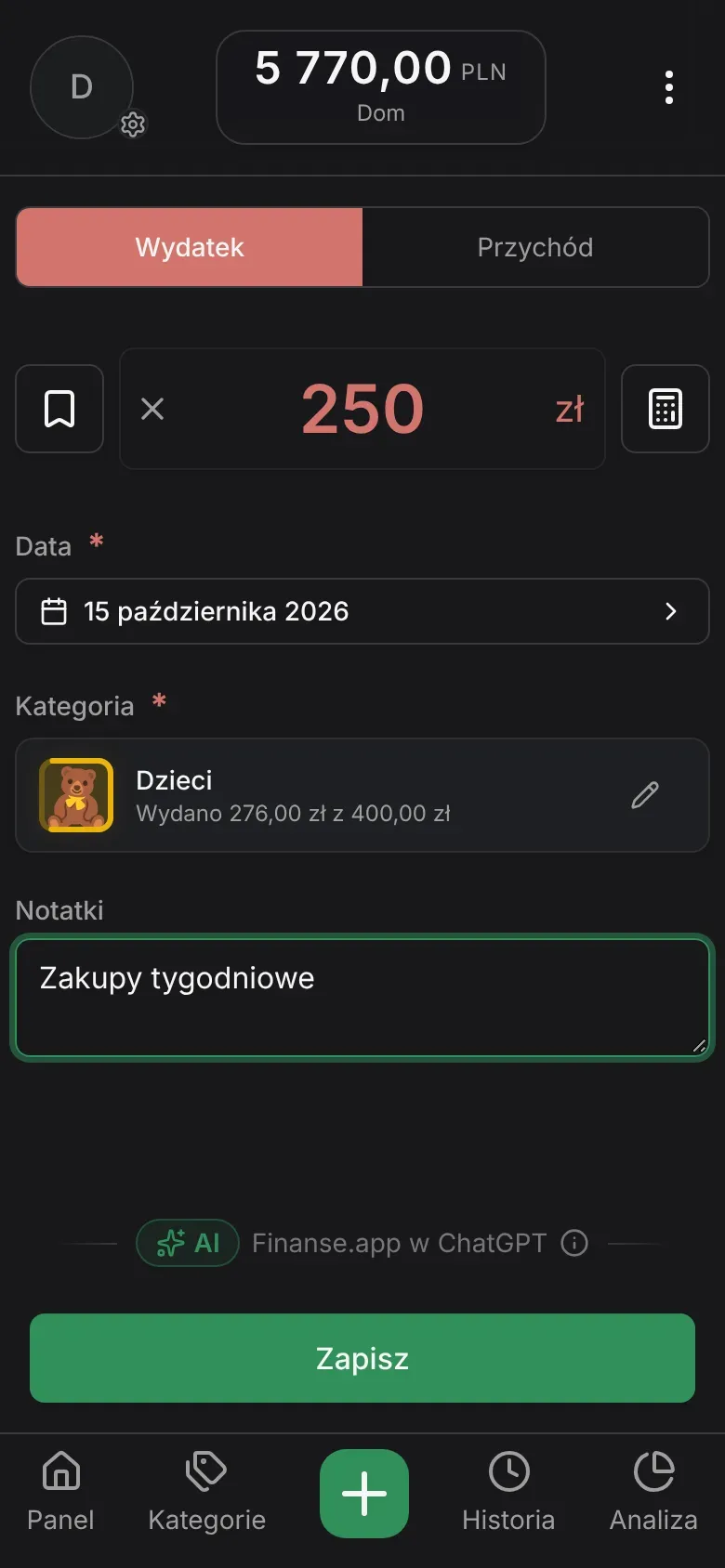
- Stuknij Zapisz. Formularz wyczyści się i od razu możesz dodać następny wpis.
Dobrze wiedzieć
- Data w przyszłości planuje transakcję. Przycisk zmienia się wtedy na Zaplanuj, a wpis trafia do historii dopiero w wybranym dniu.
- Konta 🐷 Oszczędności i 🛟 Poduszka finansowa służą tylko do transferów. Nie dodasz na nich wydatku ani przychodu.
- Gdy kategoria ma budżet, a wydatek go przekroczy, aplikacja zapyta, czy kontynuować. Ostrzeżenie wyłączysz w tym samym oknie i włączysz ponownie w Ustawieniach.
- Każda rola może dodawać transakcje. Osoba z rolą Dziecko widzi w historii tylko swoje wpisy. Użytkownik widzi wszystkie, ale poprawia tylko własne; Właściciel i Administrator poprawiają każde.
- Bez internetu wpis zapisze się na urządzeniu i zsynchronizuje sam po powrocie sieci.
- Pod formularzem jest sekcja Finanse.app w ChatGPT. Jeśli połączysz aplikację z ChatGPT, zdjęcie paragonu zostanie rozpisane na Twoje kategorie.
Instrukcja dodawania paragonu ze zdjęcia: Paragon ze zdjęcia: zakupy przez ChatGPT
Najszybciej z szablonu
Przytrzymaj + na dolnym pasku, aby od razu wybrać szablon. Na komputerze klawisz W otwiera nowy wydatek, a P nowy przychód.
Powiązane
Najczęstsze pytania
Czy mogę dopisać wydatek z zeszłego tygodnia?
Tak. Przy dodawaniu wybierz w polu Data wcześniejszy dzień. Transakcja trafi do historii z tą datą.
Co się stanie, gdy wybiorę datę w przyszłości?
Przycisk zmieni się na Zaplanuj, a transakcja pojawi się w historii dopiero w wybranym dniu.
Czy współmałżonek zobaczy mój wydatek?
Tak, jeśli ma rolę Właściciel, Administrator lub Użytkownik. Osoba z rolą Dziecko widzi tylko własne wpisy.