
Szablony — częsty wydatek jednym dotknięciem
Zapisz kawę, paliwo czy zakupy w stałym sklepie jako szablon i dodawaj je jednym wyborem. Krok po kroku, z widokiem dla każdej roli.
Dostępne dla: Właściciel, Administrator, Użytkownik i Dziecko
Szablon to zapisany wydatek lub przychód, który dodajesz jednym wyborem zamiast wpisywać od nowa. Przydaje się przy rzeczach, które kupujesz co tydzień: kawie, paliwie, zakupach w tym samym sklepie.
Na komputerze Szablony są na pasku bocznym, a szablon wybierzesz też z palety poleceń (Ctrl+K, na Macu ⌘K) — polecenie Wybierz szablon.
Krok po kroku
- Stuknij ⋮ na górnym pasku i wybierz Szablony.
- Stuknij Dodaj w prawym górnym rogu.
- Wpisz Nazwę, np. „Kawa w pracy”, i przy Typ wybierz Wydatek albo Przychód.
- Wybierz Kategorię. Lista pokazuje tylko kategorie pasujące do typu.
- Wpisz Kwotę, np. 14 zł. Możesz ją zostawić pustą, jeśli za każdym razem jest inna — wpiszesz ją przy dodawaniu.
- Opcjonalnie dopisz Notatkę, np. „na wynos”, i stuknij Utwórz szablon.
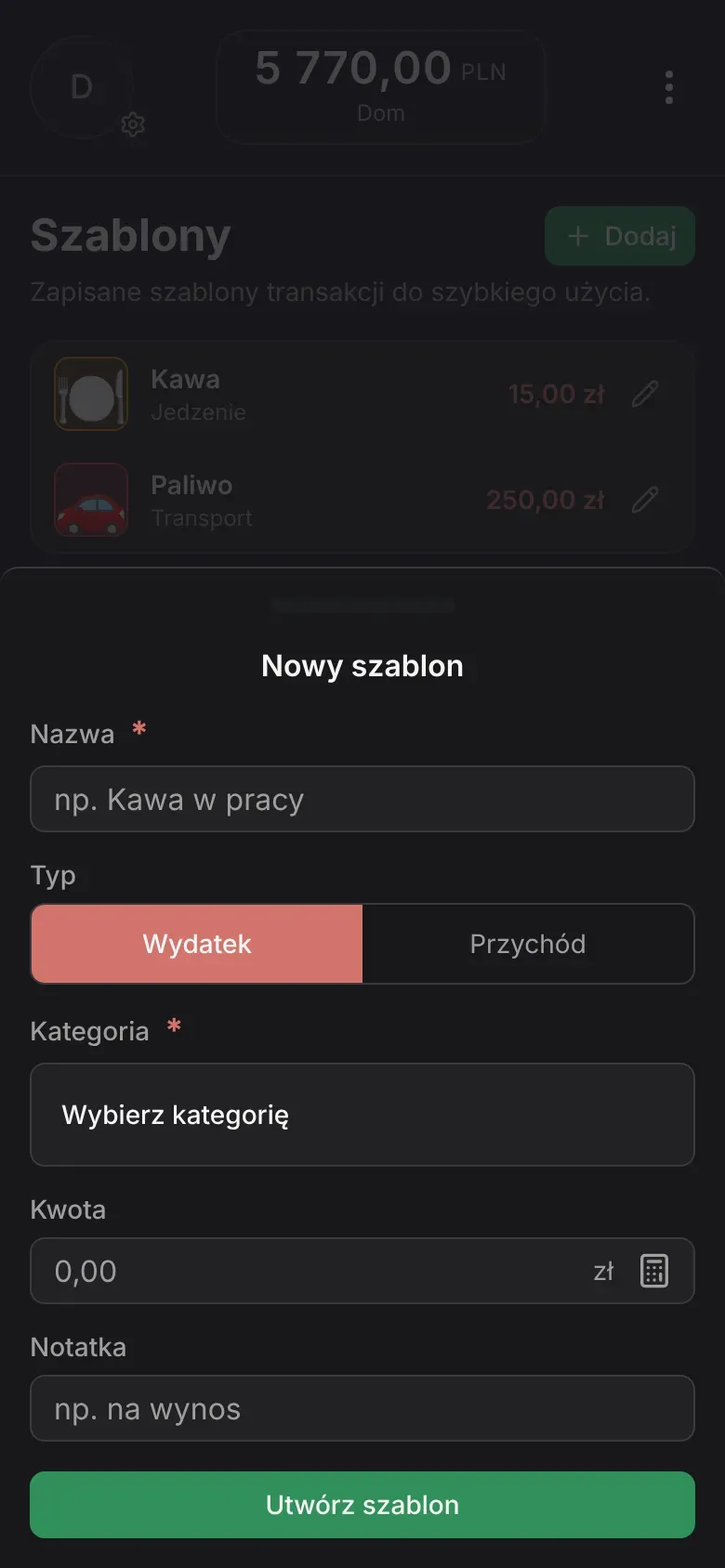
- Gdy chcesz go użyć, stuknij szablon na liście. Otworzy się ekran dodawania z wypełnionym typem, kategorią, kwotą i notatką — sprawdź datę i stuknij Zapisz.
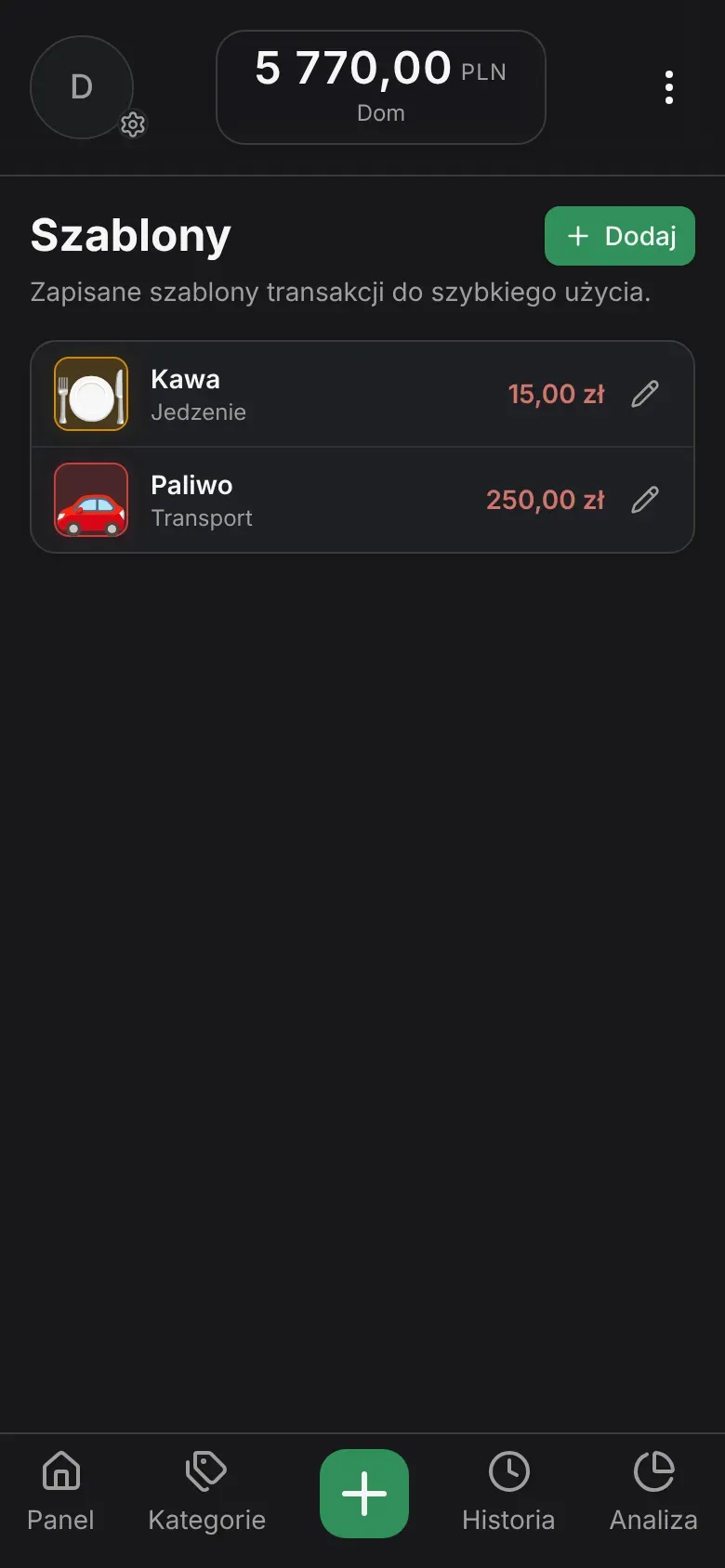
- Najszybciej: przytrzymaj + na dolnym pasku na dowolnym ekranie i wybierz szablon z listy.
Dobrze wiedzieć
- Na ekranie dodawania ikona zakładki obok kwoty otwiera listę Szablony. Pokazuje ona tylko szablony pasujące do wybranego typu: wydatki albo przychody.
- Szablony są prywatne. Każda osoba w projekcie — także z rolą Dziecko — widzi i używa tylko swoich.
- Szablon nie dodaje niczego sam. Płatności, które wracają regularnie, ustawisz jako transakcje powtarzające.
- Podczas edycji istniejącej transakcji szablony są wyłączone, żeby nie nadpisać jej danych.
- Zmiana szablonu nie zmienia transakcji dodanych z niego wcześniej.
- Aby zmienić szablon, stuknij ołówek przy wierszu. Usuniesz go ikoną kosza obok przycisku zapisu w formularzu edycji.
Ile szablonów warto mieć
Zacznij od trzech wydatków, które dodajesz najczęściej. Resztę dopisz, gdy złapiesz się na wpisywaniu tego samego drugi raz w tygodniu.
Powiązane
Najczęstsze pytania
Czy współmałżonek widzi moje szablony?
Nie. Szablony są prywatne — każda osoba w projekcie widzi tylko te, które sama utworzyła.
Czy szablon sam dodaje wydatek co miesiąc?
Nie. Szablon tylko wypełnia formularz, gdy go wybierzesz. Stałe płatności ustawisz w transakcjach powtarzających.