
Transfer między kontami
Przenieś pieniądze z jednego konta na drugie, np. z konta osobistego na Oszczędności. Transfer zmienia salda, ale nie jest wydatkiem.
Dostępne dla: Właściciel i Administrator
Transfer przesuwa pieniądze między dwoma kontami w tym samym projekcie: z konta osobistego na wspólne, z konta na gotówkę albo na 🐷 Oszczędności. Saldo jednego konta maleje, drugiego rośnie, a suma Twoich pieniędzy się nie zmienia.
Na komputerze transfer otworzysz klawiszem T albo z palety poleceń (Ctrl+K, na Macu ⌘K) — polecenie Transfer między kontami.
Krok po kroku
- Stuknij ⋮ na górnym pasku i wybierz Przenieś środki. Otworzy się okno Transfer między kontami.
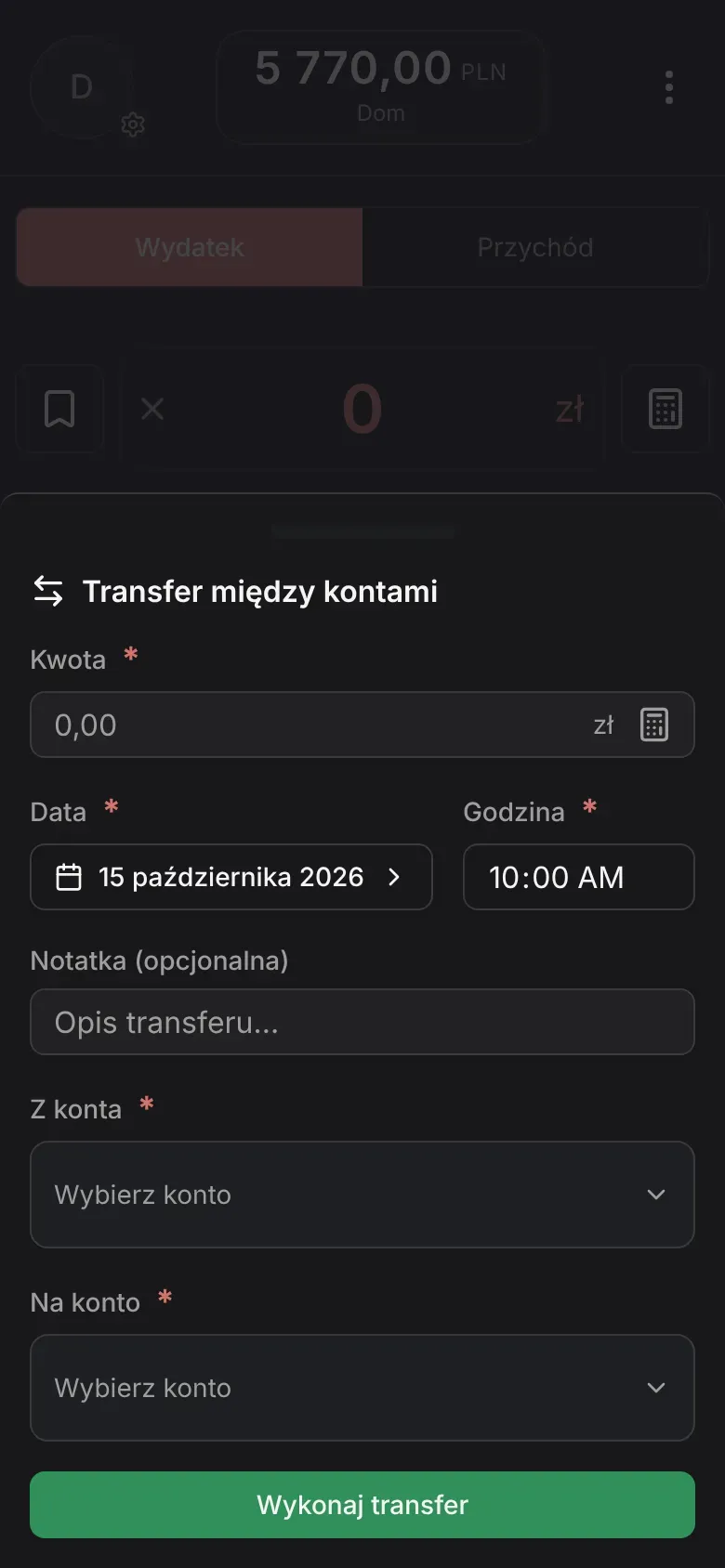
- Wpisz Kwotę, np. 500 zł.
- Data i Godzina są ustawione na teraz. Zmień je, jeśli pieniądze przeszły wcześniej — daty z przyszłości nie wybierzesz.
- W polu Notatka (opcjonalna) możesz dopisać, po co jest transfer, np. „odkładanie po wypłacie”.
- W polu Z konta wybierz konto, z którego zabierasz pieniądze.
- W polu Na konto wybierz konto docelowe. Lista nie pokazuje konta wybranego wyżej.
- Stuknij Wykonaj transfer. Salda obu kont zmienią się od razu.
Dobrze wiedzieć
- Transfer to nie wydatek ani przychód. Salda obu kont się zmieniają, ale suma wydatków i przychodów miesiąca zostaje taka sama.
- W historii transfer ma osobny wiersz Transfer z trasą „konto → konto”. Nie ma kategorii, więc znika, gdy filtrujesz historię po kategorii albo szukasz.
- Wszystkie konta w projekcie mają walutę projektu. Transfer przenosi tę samą kwotę — aplikacja niczego nie przelicza.
- Konta 🐷 Oszczędności i 🛟 Poduszka finansowa przyjmują pieniądze tylko transferem. Domyślnie nie wliczają się do salda na górnym pasku, więc transfer na nie obniża widoczne saldo.
- Wpłata na cel oszczędnościowy to też transfer — na konto Oszczędności, przypisany do celu.
- Transfer robi, poprawia i usuwa tylko Właściciel albo Administrator projektu. Osoba z rolą Użytkownik lub Dziecko zobaczy komunikat Brak uprawnień do tej operacji.
- Pomyłkę poprawisz w historii: stuknij wiersz transferu, a otworzy się okno Edytuj transfer. Zmień pola i stuknij Zapisz zmiany albo usuń transfer ikoną kosza obok — salda obu kont wrócą do stanu sprzed niego. Transferu z zarchiwizowanym kontem nie zmienisz.
- Przy transferze przypisanym do celu poprawisz tylko datę, godzinę i notatkę. Kwotę i konta zmienisz lub wycofasz w Cele, a takiego transferu nie usuniesz. Aplikacja nie zapisze też zmiany, po której saldo Oszczędności spadłoby poniżej sumy przypisanej do celów.
Powiązane
Najczęstsze pytania
Czy transfer na Oszczędności zwiększa moje wydatki?
Nie. Transfer tylko przesuwa pieniądze między Twoimi kontami. Suma wydatków zostaje bez zmian.
Jak cofnąć pomyłkowy transfer?
Stuknij transfer w historii. W oknie Edytuj transfer popraw kwotę, datę lub konta albo usuń go ikoną kosza obok Zapisz zmiany. Salda obu kont wrócą do stanu sprzed transferu.