
Płatności cykliczne: wypłata, czynsz, subskrypcje
Ustaw raz wypłatę, czynsz czy abonament — dodadzą się same albo przypomną o sobie. Jak wybrać tryb i jak rozliczyć zaległe płatności.
Dostępne dla: Właściciel, Administrator, Użytkownik i Dziecko
Transakcja powtarzająca to zlecenie, które co tydzień, miesiąc albo rok dodaje ten sam wpis: wypłatę, czynsz, ratę, abonament. Ustawiasz je raz i nie musisz pamiętać o każdym miesiącu.
Krok po kroku
- Stuknij ⋮ na górnym pasku i wybierz Powtarzające.
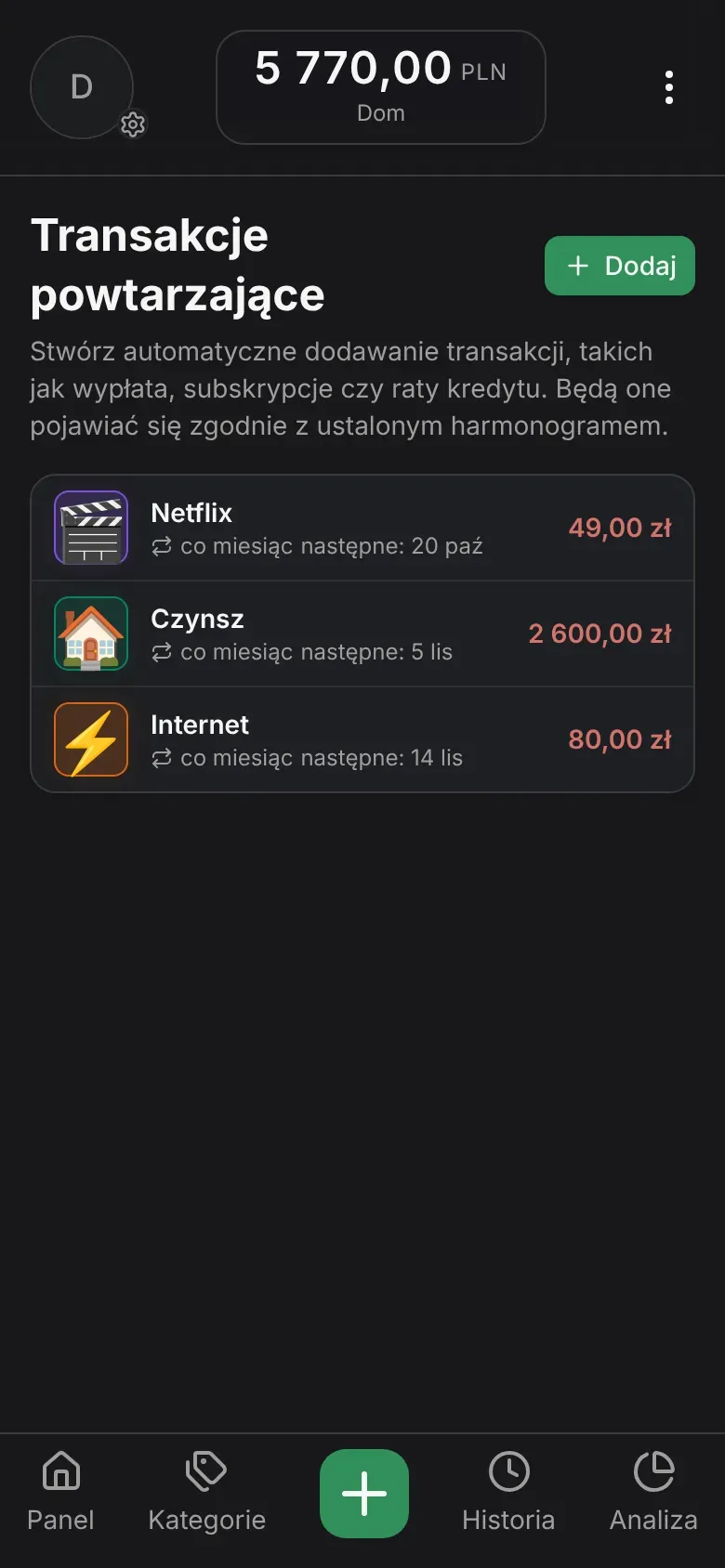
- Stuknij Dodaj w prawym górnym rogu.
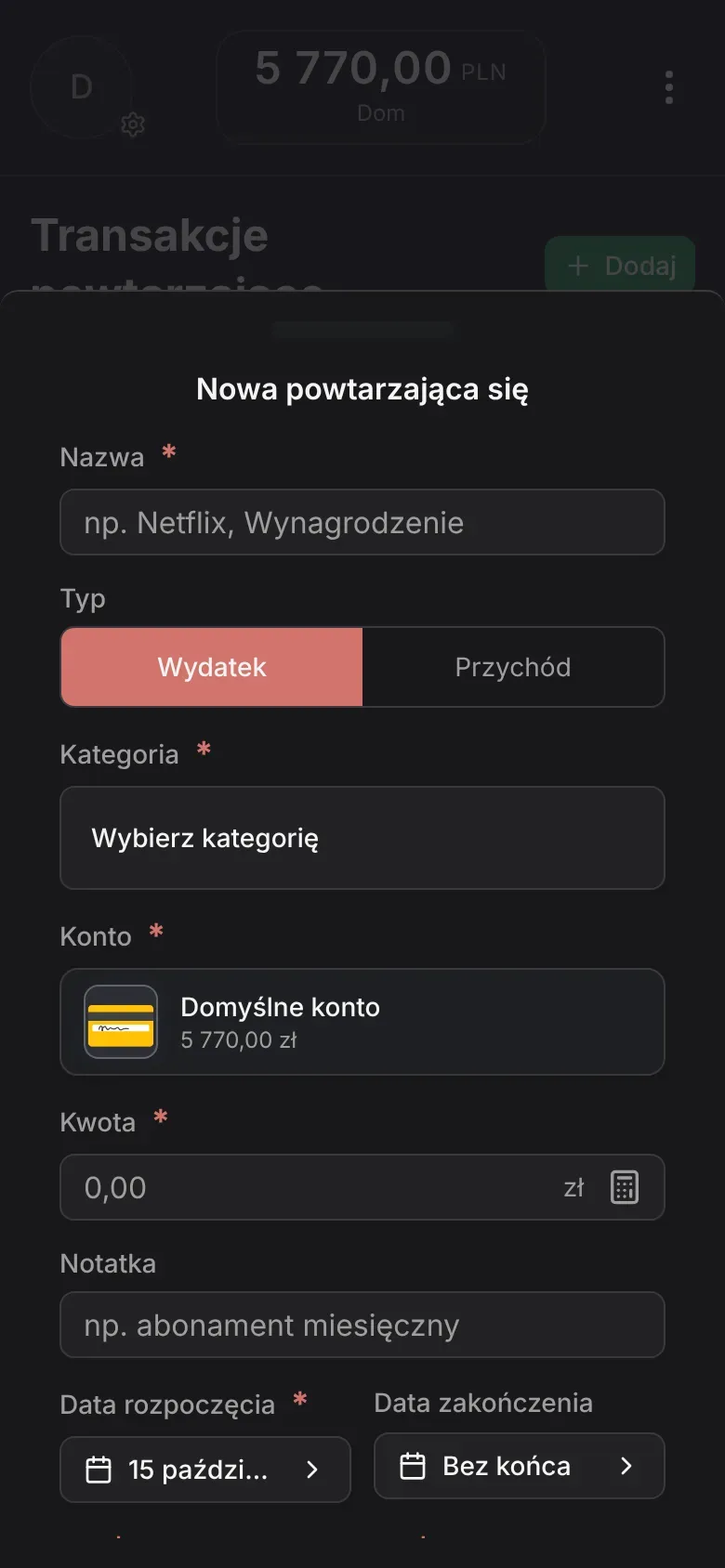
- Wpisz Nazwę, np. „Czynsz”, przy Typ wybierz Wydatek albo Przychód, a potem Kategorię i Konto.
- Wpisz Kwotę, np. 2 400 zł.
- Ustaw Datę rozpoczęcia — dzień pierwszej płatności.
- Ustaw, jak często się powtarza: w polu Co wpisz liczbę, a w polu Jednostka wybierz np. miesiąc / miesięcy. „Co 1 miesiąc” to płatność raz w miesiącu.
- Jeśli płatność ma koniec, np. ostatnią ratę, ustaw Datę zakończenia. Bez niej zlecenie trwa Bez końca.
- Zdecyduj o przełączniku Dodawaj automatycznie (opis niżej) i stuknij Utwórz powtarzającą.
Automatycznie czy z przypomnieniem
To najważniejsza decyzja przy każdym zleceniu.
- Dodawaj automatycznie włączone: transakcja sama pojawi się w historii w dniu płatności. Wybierz dla pieniędzy, które schodzą z konta same — wypłata, rata, abonament.
- Wyłączone: w dniu płatności dostaniesz przypomnienie i sam potwierdzisz zapłatę. Wybierz dla płatności, o których musisz pamiętać — czynsz płacony ręcznie, rachunek za prąd.
Przypomnienie przychodzi jako powiadomienie push, jeśli je włączyłeś. Możesz potwierdzić płatność od razu przyciskiem Potwierdź w powiadomieniu albo odłożyć ją przyciskiem Później.
Zaległe płatności
Niepotwierdzona płatność staje się zaległa. Widzisz ją na górze listy Powtarzające, w sekcji Zaległe, i na Panelu. Przy ⋮ pojawia się czerwona kropka.
- Stuknij Opłacone (przy przychodzie Otrzymane), aby zapisać jedną zaległą płatność w historii.
- Gdy zaległych powtórzeń jest kilka, przycisk z dopiskiem wszystkie zapisze je naraz, każde z własną datą.
Dobrze wiedzieć
- Data rozpoczęcia dzisiaj lub w przeszłości przy włączonym Dodawaj automatycznie od razu dodaje do historii wszystkie należne już wpisy.
- Każdy wiersz listy pokazuje datę następnej płatności. Stuknij go, aby zmienić zlecenie; w edycji pole nazywa się Następna płatność.
- Usunięcie zlecenia (ikona kosza w formularzu edycji) nie kasuje wpisów dodanych wcześniej.
- Właściciel i Administrator zmieniają każde zlecenie w projekcie. Użytkownik widzi wszystkie, ale zmienia tylko swoje. Osoba z rolą Dziecko widzi tylko własne zlecenia.
Powiązane
Najczęstsze pytania
Co wybrać przy racie kredytu pobieranej automatycznie z konta?
Włącz Dodawaj automatycznie. Rata sama pojawi się w historii w dniu płatności.
Czy usunięcie zlecenia kasuje dodane już transakcje?
Nie. Wcześniej dodane wpisy zostają w historii. Usuwasz tylko przyszłe powtórzenia.
Czy dostanę przypomnienie z każdego projektu?
Tak. Przypomnienia przychodzą ze wszystkich Twoich projektów, a dotknięcie powiadomienia otwiera właściwy projekt.