
Wiederkehrende Zahlungen: Gehalt, Miete, Abos
Gehalt, Miete oder ein Abo einmal einrichten — es wird selbst erfasst oder erinnert dich. Wie du den Modus wählst und Überfälliges erledigst.
Verfügbar für: Eigentümer, Administrator, Benutzer und Kind
Eine wiederkehrende Transaktion ist ein Auftrag, der jede Woche, jeden Monat oder jedes Jahr denselben Eintrag erfasst: Gehalt, Miete, Kreditrate, Abo. Du richtest ihn einmal ein und musst nicht jeden Monat daran denken.
Schritt für Schritt
- Tippe auf ⋮ in der oberen Leiste und wähle Wiederkehrende.
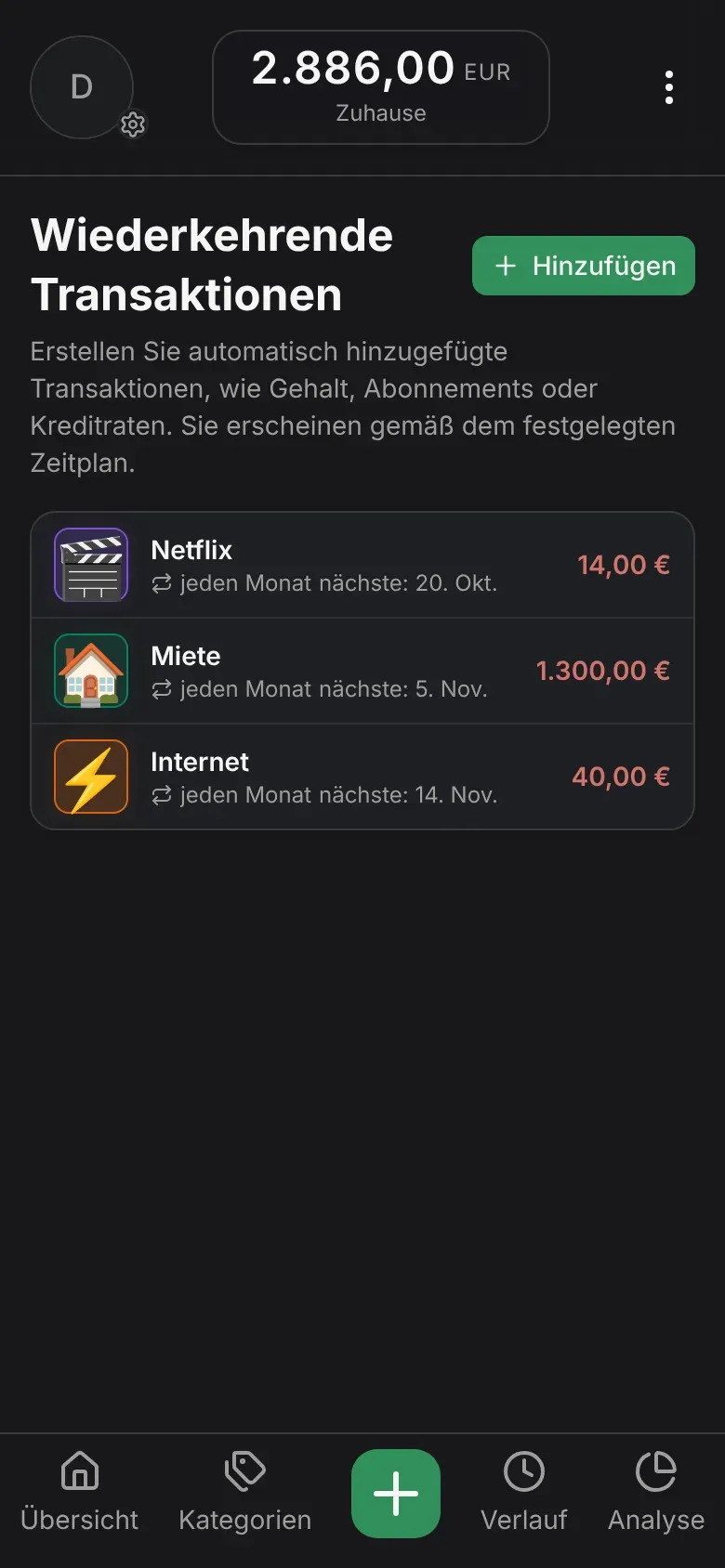
- Tippe oben rechts auf Hinzufügen.
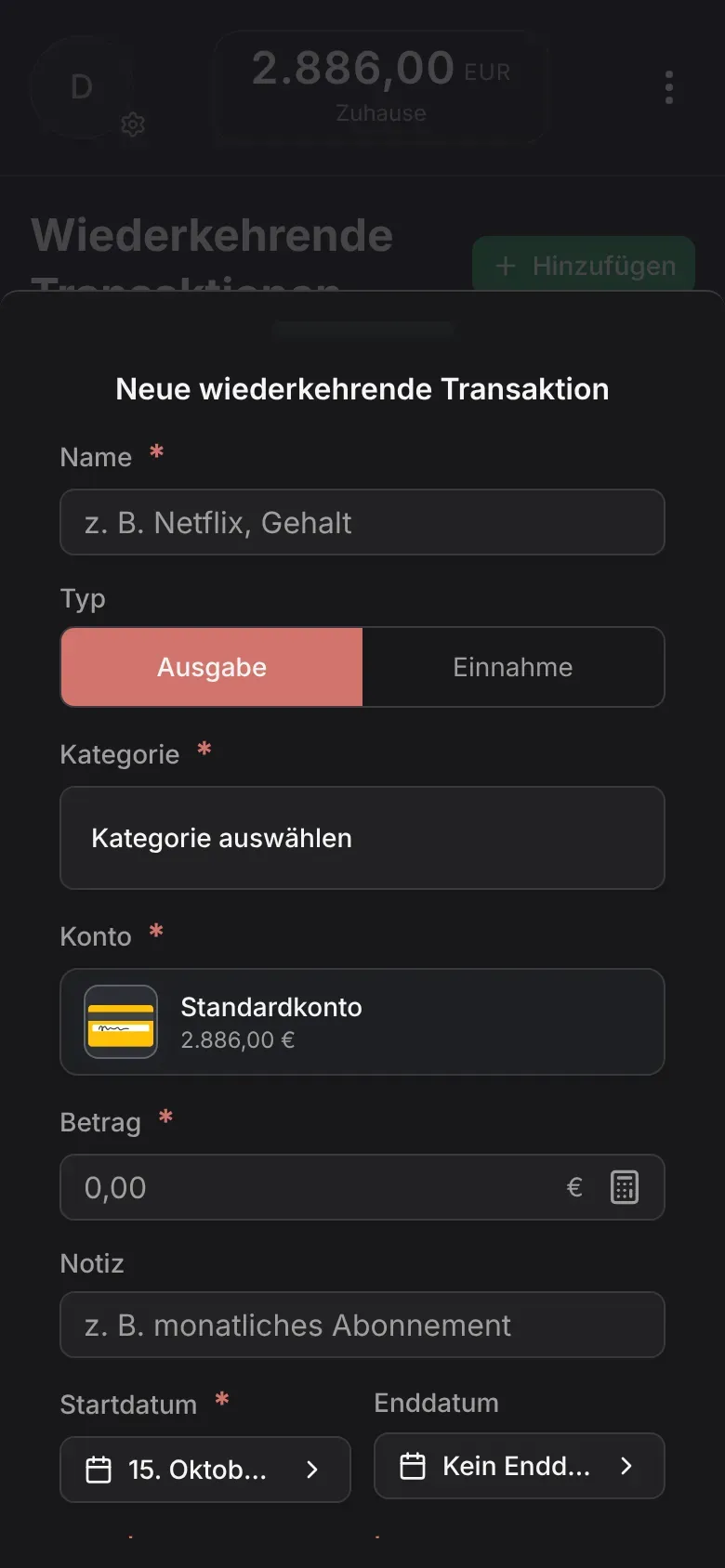
- Gib unter Name einen Namen ein, z. B. „Miete“, wähle unter Typ Ausgabe oder Einnahme und dann Kategorie und Konto.
- Gib den Betrag ein, z. B. 950 €.
- Setze das Startdatum — den Tag der ersten Zahlung.
- Lege fest, wie oft sie sich wiederholt: Trag in Alle eine Zahl ein und wähle unter Einheit z. B. Monat / Monate. „Alle 1 Monat“ heißt einmal im Monat.
- Hat die Zahlung ein Ende, etwa die letzte Rate, setze ein Enddatum. Ohne läuft der Auftrag mit Kein Enddatum.
- Entscheide dich beim Schalter Automatisch hinzufügen (siehe unten) und tippe auf Wiederkehrende Transaktion erstellen.
Automatisch oder mit Erinnerung
Das ist die wichtigste Entscheidung bei jedem Auftrag.
- Automatisch hinzufügen an: Die Transaktion erscheint am Fälligkeitstag von selbst im Verlauf. Wähle das für Geld, das automatisch vom Konto geht — Gehalt, Kreditraten, Abos.
- Aus: Am Fälligkeitstag bekommst du eine Erinnerung und bestätigst die Zahlung selbst. Wähle das für Zahlungen, an die du denken musst — Miete, die du von Hand zahlst, die Stromrechnung.
Die Erinnerung kommt als Push-Benachrichtigung, wenn du sie eingeschaltet hast. Du kannst die Zahlung dort gleich mit Bestätigen erledigen oder mit Später verschieben.
Überfällige Zahlungen
Eine unbestätigte Zahlung wird überfällig. Du siehst sie oben in der Liste Wiederkehrende, im Abschnitt Überfällig, und in der Übersicht. Auf ⋮ erscheint ein roter Punkt.
- Tippe auf Bezahlt (bei Einnahmen Erhalten), um eine überfällige Zahlung im Verlauf zu erfassen.
- Sind mehrere Wiederholungen überfällig, erfasst der Button mit dem Zusatz alle sie auf einmal, jede mit ihrem eigenen Datum.
Gut zu wissen
- Ein Startdatum heute oder in der Vergangenheit erfasst bei eingeschaltetem Automatisch hinzufügen sofort alle bereits fälligen Einträge.
- Jede Zeile der Liste zeigt das Datum der nächsten Zahlung. Tippe darauf, um den Auftrag zu ändern; beim Bearbeiten heißt das Feld Nächste Zahlung.
- Das Löschen eines Auftrags (Papierkorbsymbol im Bearbeitungsformular) entfernt keine früher erfassten Einträge.
- Eigentümer und Administratoren ändern jeden Auftrag im Projekt. Ein Benutzer sieht alle, ändert aber nur die eigenen. Wer die Rolle Kind hat, sieht nur die eigenen Aufträge.
Verwandt
Häufige Fragen
Was wähle ich für eine Kreditrate, die automatisch abgebucht wird?
Schalte Automatisch hinzufügen ein. Die Rate erscheint am Fälligkeitstag von selbst im Verlauf.
Löscht das Entfernen eines Auftrags bereits erfasste Einträge?
Nein. Frühere Einträge bleiben im Verlauf. Du entfernst nur künftige Wiederholungen.
Bekomme ich Erinnerungen aus jedem Projekt?
Ja. Erinnerungen kommen aus allen deinen Projekten, und ein Tippen auf die Benachrichtigung öffnet das richtige Projekt.