
Verlauf: suchen, filtern, korrigieren
Monat wechseln, Ausgaben nach Kategorien gruppieren, eine Transaktion per Notiz oder Betrag finden und korrigieren. Wer wessen Einträge bearbeitet.
Verfügbar für: Eigentümer, Administrator, Benutzer und Kind
Der Verlauf ist die Liste aller Transaktionen im Projekt, Monat für Monat. Hier findest du eine alte Ausgabe, siehst, wohin das Geld ging, und korrigierst Fehler.
Am Computer steht die Suche in der oberen Leiste, und über der Liste hast du zusätzlich Kategorie- und Kontofilter sowie die Auswahl mehrerer Zeilen.
Schritt für Schritt
- Tippe auf Verlauf in der unteren Leiste.
- Wechsle den Monat mit den Pfeilen ‹ › oder wische auf dem Handy über die Mitte oder die rechte Seite der Liste. Nach rechts geht es zum vorherigen Monat, nach links zum nächsten. Der Datums-Button öffnet das Fenster Transaktionen filtern mit den Reitern Monat und Datumsbereich. Im Datumsbereich und bei der Suche im gesamten Verlauf ist der Monatswechsel per Wischgeste deaktiviert.
- Schalte den Gruppierungsschalter neben dem Ordnersymbol ein, um statt einer Tagesliste die Summen je Kategorie zu sehen.
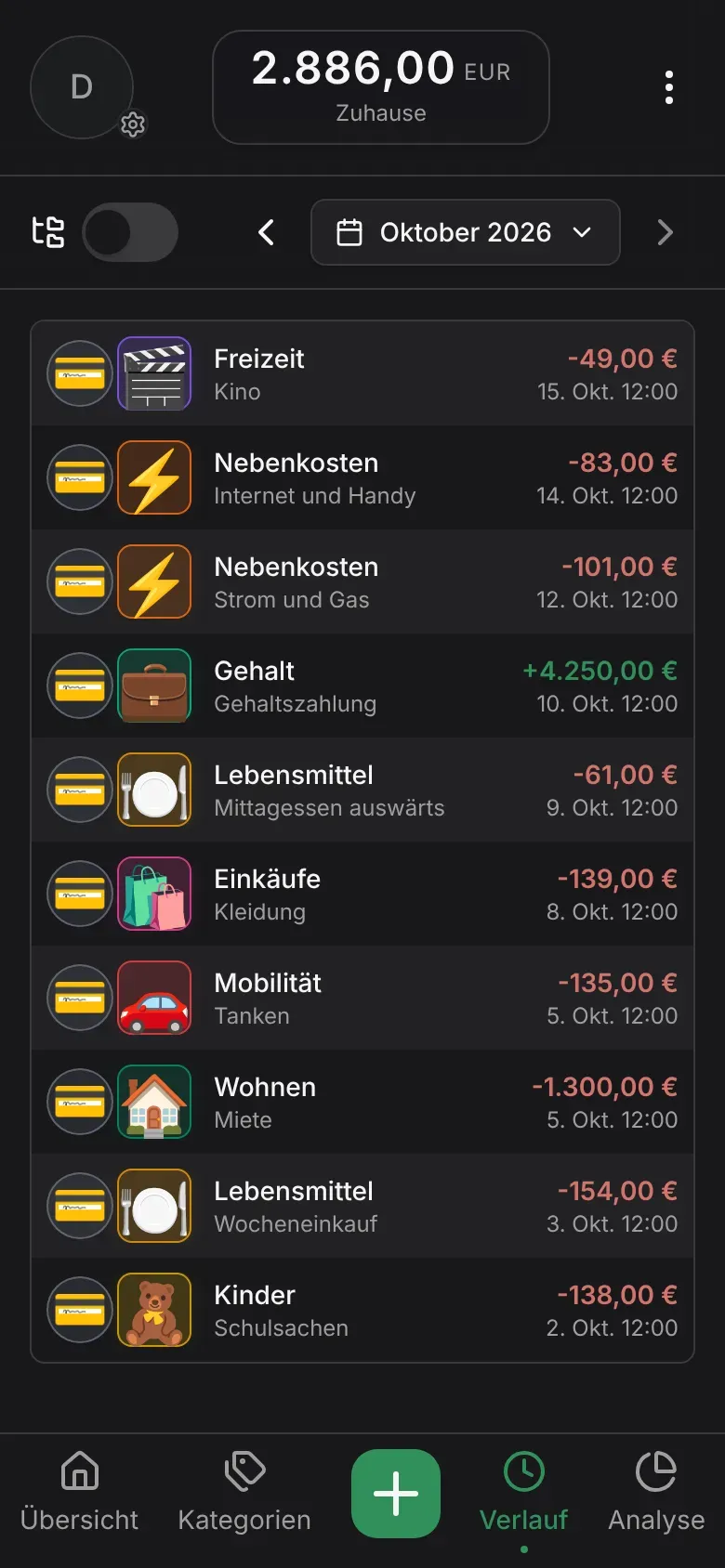
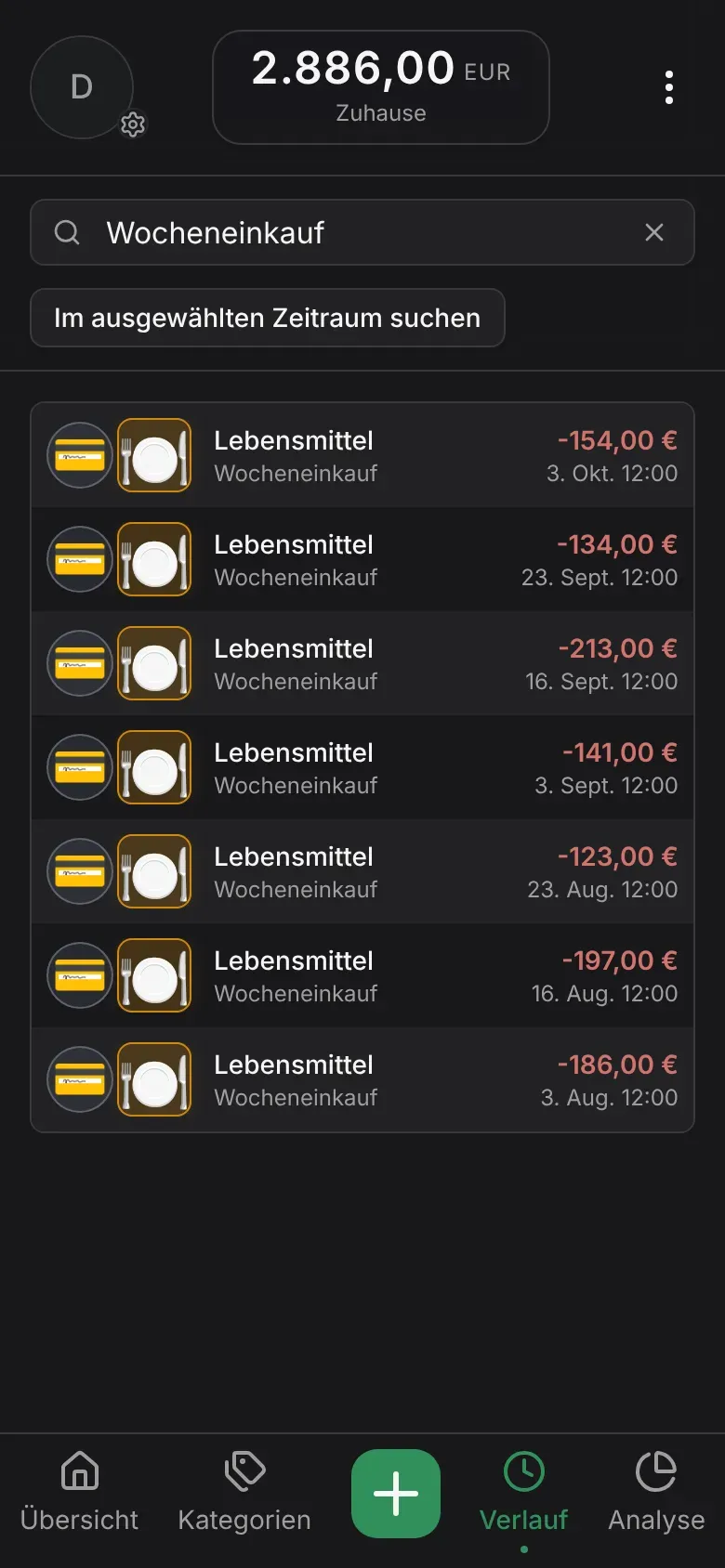
- Zum Suchen tippst du auf ⋮ und wählst Suchen — oder hältst den Reiter Verlauf gedrückt. Gib einen Teil der Notiz, einen Kategorienamen oder einen Betrag ein, z. B. „58,40“.
- Die Suche durchsucht den ganzen Verlauf. Tippe auf Im ausgewählten Zeitraum suchen, um nur im gewählten Monat oder Zeitraum zu suchen.
- Tippe auf eine Transaktion, um sie zu korrigieren. Der Bildschirm Transaktion bearbeiten öffnet sich — ändere Betrag, Kategorie, Datum, Konto oder Notiz und tippe auf Speichern.
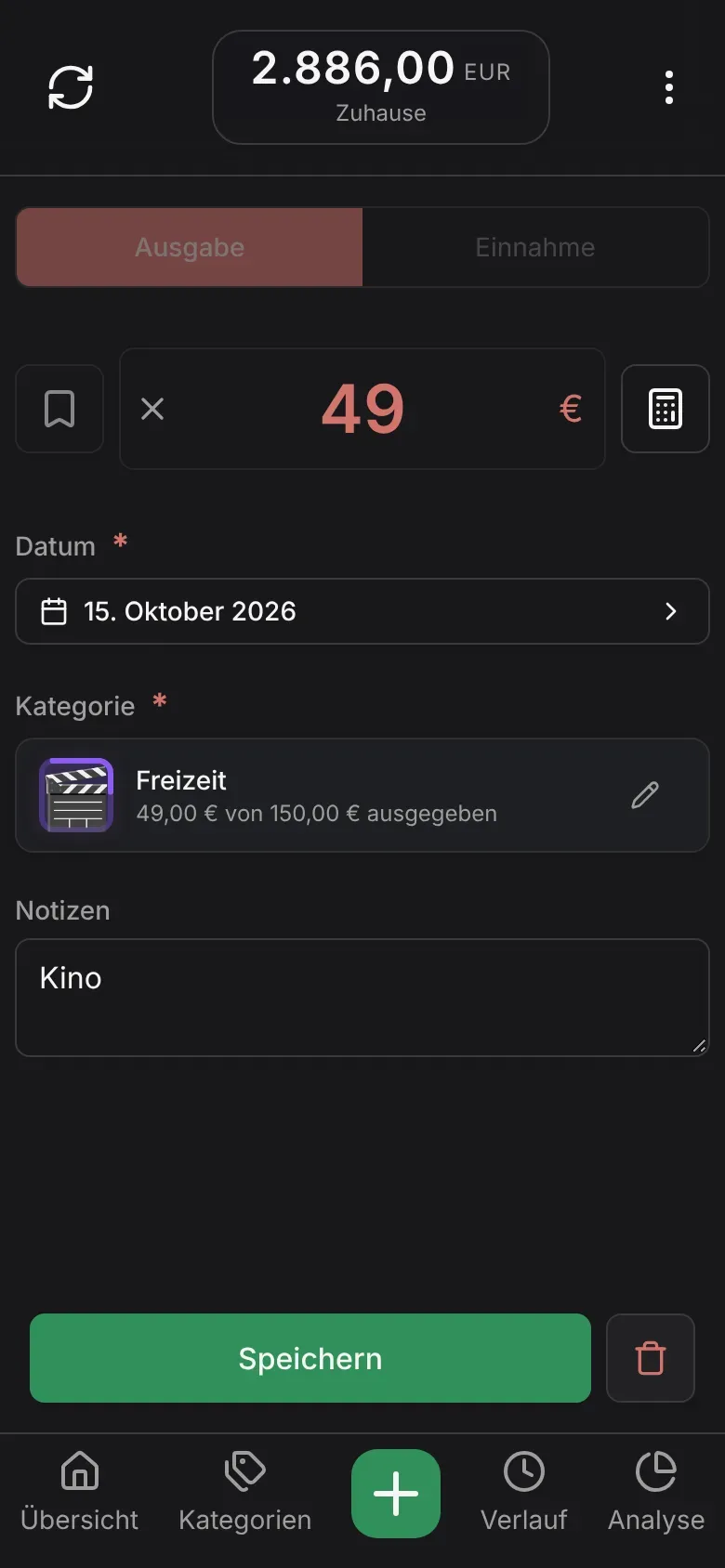
- Zum Löschen tippst du im selben Bildschirm auf das Papierkorbsymbol neben dem Speichern-Button und bestätigst.
Am Computer
- Wähle über der Liste Alle Kategorien oder Alle Konten, um sie einzugrenzen. Aktive Filter erscheinen als Chips mit Kreuz.
- Markiere Zeilen mit den Kontrollkästchen links (Umschalt markiert einen Bereich). Mit der Leiste über der Liste kannst du Kategorie ändern oder die markierten Zeilen auf einmal löschen.
- Eine angeklickte Transaktion öffnet sich in einem Bereich neben der Liste, ohne den Verlauf zu verlassen.
Gut zu wissen
- Eigentümer und Administratoren korrigieren jede Transaktion. Ein Benutzer sieht alle, korrigiert aber nur die eigenen — bei fremden erscheint die Meldung Keine Berechtigung. Wer die Rolle Kind hat, sieht nur die eigenen Einträge.
- Beim Bearbeiten kannst du den Typ (Ausgabe/Einnahme) nicht ändern, und das Datum darf nicht in der Zukunft liegen.
- Transaktionen auf einem archivierten Konto sind schreibgeschützt (Konto archiviert). Um sie zu ändern, stelle das Konto in den Einstellungen wieder her.
- In einem Projekt mit mehreren Personen zeigt das Menü ⋮ beim Bearbeiten einer Transaktion Transaktion teilen. Das schickt einen Link, der diesen Eintrag bei der anderen Person öffnet — sofern sie ihn sehen darf.
- Eigentümer und Administratoren können im Menü ⋮ Ansicht bearbeiten wählen, um an jeder Zeile anzuzeigen, wer sie erfasst hat und von welchem Konto. Die Änderung gilt für alle im Projekt.
- Beginne auf dem Handy bei den Symbolen links in einer Zeile: Wische nach rechts, um mehr Spalten zu zeigen (wer den Eintrag erfasst hat, von welchem Konto), und nach links, um sie auszublenden. Diese Einstellung gilt nur für dein Gerät. Bei der Suche im gesamten Verlauf oder in einem Datumsbereich kannst du dafür über die ganze Listenbreite wischen.
- Umbuchungen zwischen Konten haben eigene Zeilen und lassen sich nicht zum Bearbeiten öffnen.
Verwandt
Häufige Fragen
Warum kann ich die Transaktion meines Ehepartners nicht öffnen?
Mit der Rolle Benutzer bearbeitest du nur deine eigenen Einträge. Fremde Transaktionen kann ihr Autor oder der Eigentümer bzw. ein Administrator des Projekts ändern.
Sucht die Suche nur im aktuellen Monat?
Nein. Standardmäßig durchsucht sie den ganzen Verlauf. Zum Eingrenzen schaltest du Im ausgewählten Zeitraum suchen ein.