
Historial: busca, filtra, corrige
Cambia de mes, agrupa los gastos por categoría, encuentra una transacción por nota o importe y corrígela. Quién puede editar los registros de quién.
Disponible para: Propietario, Administrador, Usuario y Menor
El historial es la lista de todas las transacciones del proyecto, mes a mes. Aquí encuentras un gasto antiguo, ves adónde fue el dinero y corriges errores.
En el ordenador, el buscador está en la barra superior y, encima de la lista, tienes además filtros de categoría y de cuenta y selección de varias filas.
Paso a paso
- Toca Historial en la barra inferior.
- Cambia de mes con las flechas ‹ › o, en el móvil, deslizando por el centro o la parte derecha de la lista. Hacia la derecha vas al mes anterior; hacia la izquierda, al siguiente. El botón de la fecha abre la ventana Filtrar transacciones con las pestañas Mes y Rango de fechas. El gesto para cambiar de mes no funciona en un rango de fechas ni al buscar en todo el historial.
- Activa el interruptor de agrupación junto al icono de carpetas para ver totales por categoría en lugar de la lista por días.
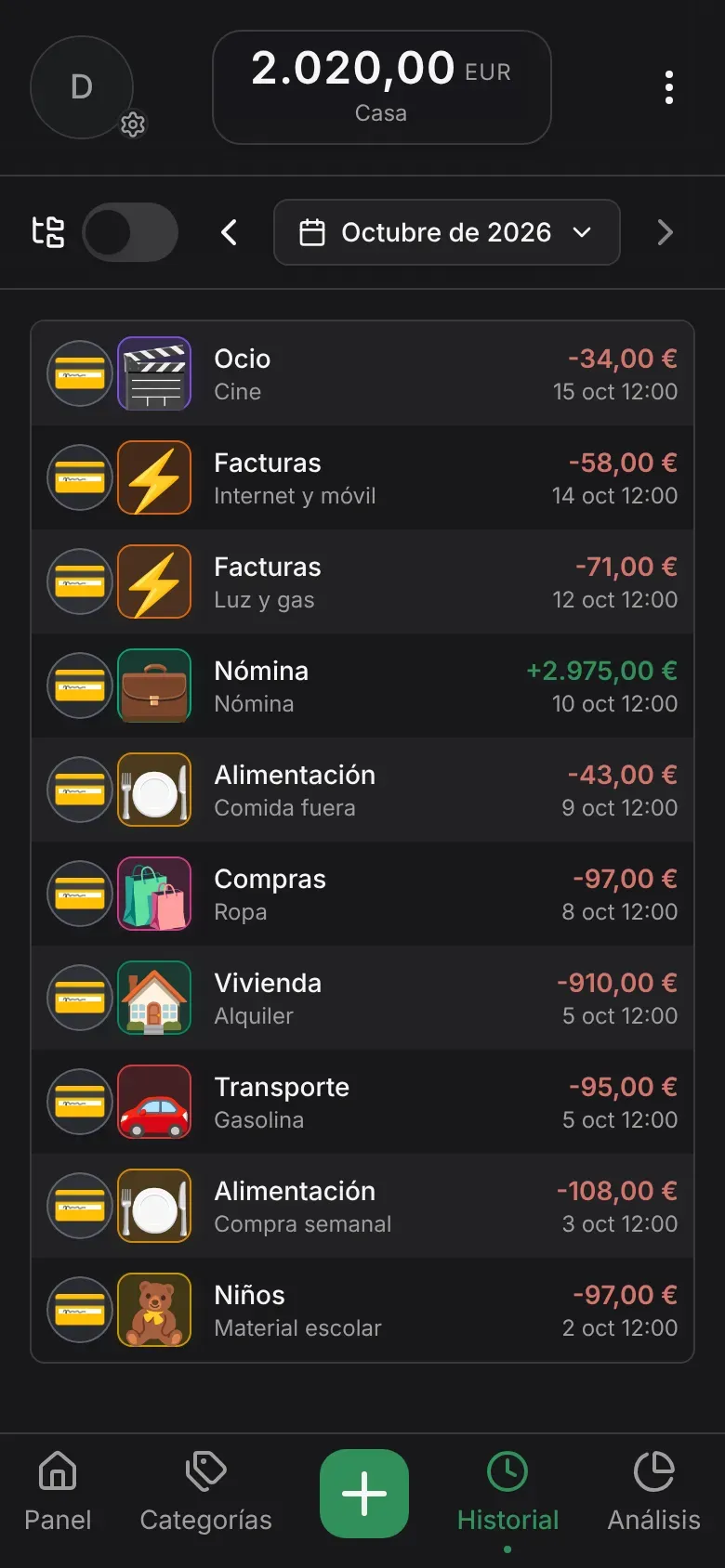
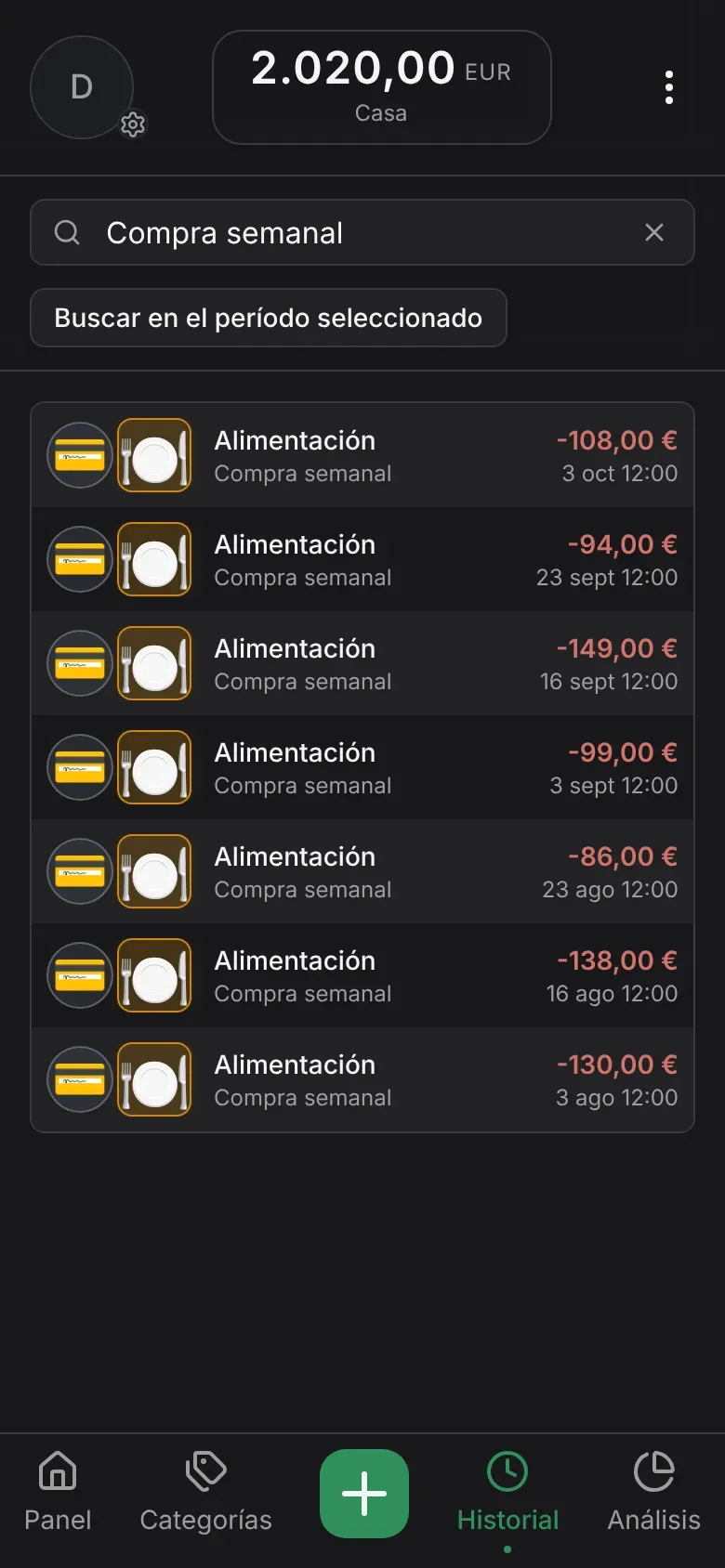
- Para buscar, toca ⋮ y elige Buscar, o mantén pulsada la pestaña Historial. Escribe parte de una nota, el nombre de una categoría o un importe, por ejemplo «58,40».
- El buscador recorre todo el historial. Toca Buscar en el período seleccionado para buscar solo en el mes o rango elegido.
- Toca una transacción para corregirla. Se abre la pantalla Editar transacción: cambia el importe, la categoría, la fecha, la cuenta o la nota y toca Guardar.
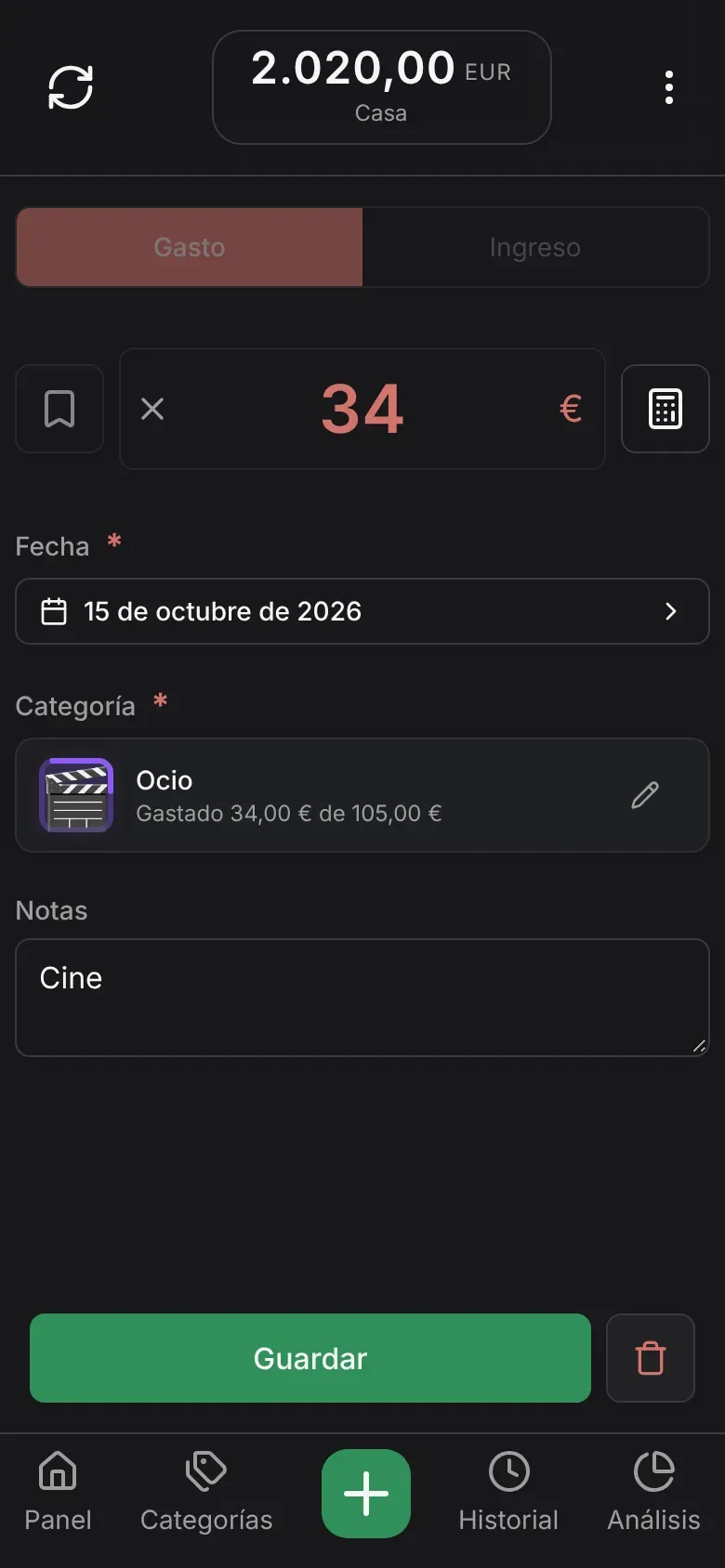
- Para eliminar una transacción, toca en esa misma pantalla el icono de la papelera junto al botón de guardar y confirma.
En el ordenador
- Encima de la lista, elige Todas las categorías o Todas las cuentas para acotarla. Los filtros activos aparecen como chips con una cruz.
- Selecciona filas con las casillas de la izquierda (Mayús selecciona un rango). La barra sobre la lista permite Cambiar categoría o eliminar las filas seleccionadas de una vez.
- Una transacción en la que haces clic se abre en un panel junto a la lista, sin salir del historial.
Conviene saber
- El Propietario y los Administradores corrigen cualquier transacción. Un Usuario ve todas, pero corrige solo las suyas; en una ajena verás el mensaje Sin permisos. Quien tiene el rol Menor solo ve sus propios registros.
- Al editar no puedes cambiar el tipo (gasto/ingreso) y la fecha no puede ser futura.
- Las transacciones de una cuenta archivada son de solo lectura (Cuenta archivada). Para cambiarlas, restaura la cuenta en Ajustes.
- En un proyecto con varias personas, al editar una transacción el menú ⋮ muestra Compartir transacción. Envía un enlace que abre ese registro a la otra persona, siempre que pueda verlo.
- El Propietario y los Administradores pueden elegir Editar vista en el menú ⋮ para mostrar junto a cada fila quién la añadió y desde qué cuenta. El cambio vale para todo el proyecto.
- En el móvil, empieza en los iconos de la izquierda de una fila: desliza hacia la derecha para mostrar más columnas (quién la añadió, desde qué cuenta) y hacia la izquierda para ocultarlas. Este ajuste solo afecta a tu dispositivo. Al buscar en todo el historial o ver un rango de fechas, puedes deslizar por todo el ancho de la lista para cambiar las columnas.
- Las transferencias entre cuentas tienen sus propias filas y no se abren para editar.
Relacionado
Preguntas frecuentes
¿Por qué no puedo abrir la transacción de mi cónyuge?
Con el rol Usuario corriges solo tus propios registros. Una transacción ajena la puede cambiar su autor o el Propietario o un Administrador del proyecto.
¿El buscador solo busca en el mes actual?
No. Por defecto busca en todo el historial. Para acotar, activa Buscar en el período seleccionado.