
Añade un gasto o un ingreso en pocos segundos
Importe, categoría, fecha y guardar: así añades un gasto o un ingreso en Finanse.app, también atrasado o programado y con atajos.
Disponible para: Propietario, Administrador, Usuario y Menor
La pantalla de añadir es donde registras cada gasto e ingreso. Un registro lleva pocos segundos, así que lo mejor es hacerlo justo después de pagar, en la caja o de camino a casa.
En el ordenador, el botón de añadir abre la ventana Añadir rápido sobre la pantalla actual; los campos son los mismos.
Paso a paso
- Toca + en el centro de la barra inferior.
- Elige Gasto o Ingreso arriba. También puedes deslizar el dedo a la izquierda o a la derecha.
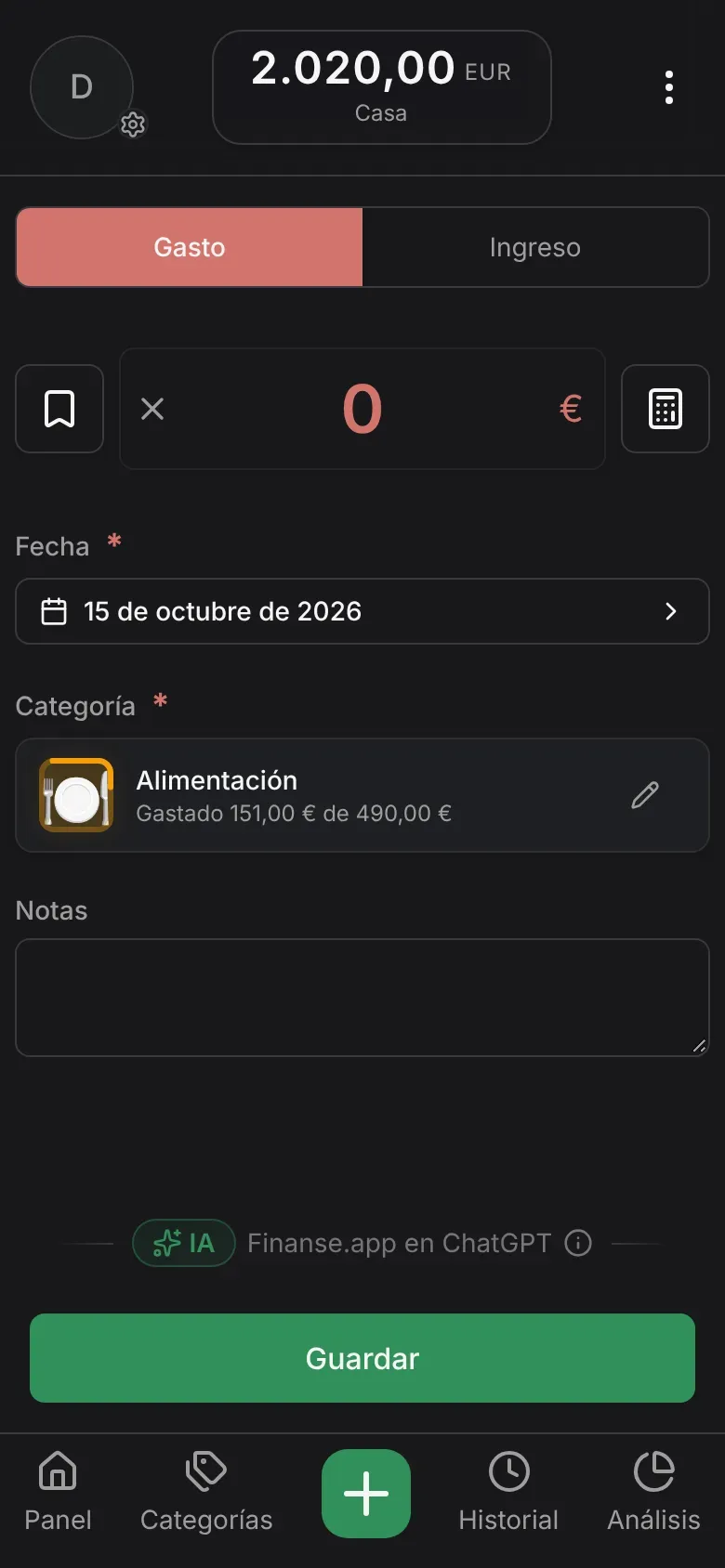
- Escribe el Importe, por ejemplo 58,40 € de la compra. Junto al campo hay dos iconos: el marcador abre las plantillas y la calculadora calcula el importe a partir de varios números.
- Revisa la Fecha. Por defecto es hoy. Para un gasto olvidado, elige un día anterior.
- Si pagaste con otra cuenta distinta de la predeterminada, toca Cuentas y elige la correcta.
- Elige una Categoría. La lista muestra solo las categorías del tipo elegido y tiene buscador.
- En Notas, escribe qué fue, por ejemplo «compra del fin de semana». Luego encontrarás la nota con el buscador del historial.
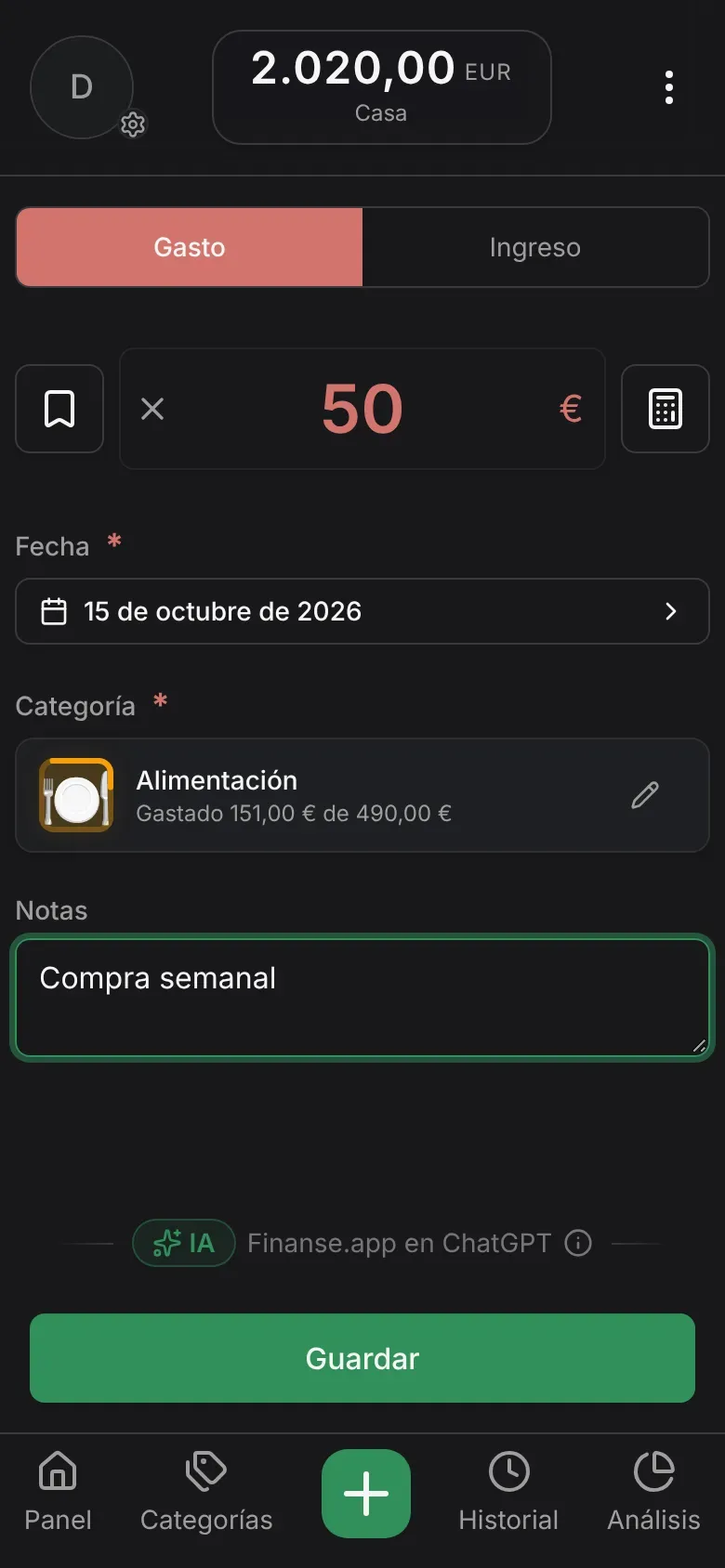
- Toca Guardar. El formulario se vacía y puedes añadir el siguiente registro enseguida.
Conviene saber
- Una fecha futura programa la transacción. El botón cambia entonces a Programar y el registro entra en el historial solo el día elegido.
- Las cuentas 🐷 Ahorros y 🛟 Fondo de emergencia son solo para transferencias. No puedes añadirles gastos ni ingresos.
- Si una categoría tiene presupuesto y el gasto lo superaría, la app te pregunta si quieres continuar. Puedes desactivar el aviso en esa misma ventana y volver a activarlo en Ajustes.
- Cualquier rol puede añadir transacciones. Quien tiene el rol Menor solo ve sus propios registros en el historial. Un Usuario ve todos, pero corrige solo los suyos; el Propietario y los Administradores corrigen cualquiera.
- Sin internet, el registro se guarda en el dispositivo y se sincroniza solo cuando vuelve la conexión.
- Debajo del formulario está la sección Finanse.app en ChatGPT. Si conectas la app con ChatGPT, la foto de un tique se reparte entre tus categorías.
Pasos para añadir un recibo desde una foto: Foto del recibo: registra compras con ChatGPT
Lo más rápido: con una plantilla
Mantén pulsado + en la barra inferior para elegir una plantilla al momento. En el ordenador, la tecla G abre un gasto nuevo e I un ingreso nuevo.
Relacionado
Preguntas frecuentes
¿Puedo añadir un gasto de la semana pasada?
Sí. Al añadirlo, elige un día anterior en el campo Fecha. La transacción queda en el historial con esa fecha.
¿Qué pasa si elijo una fecha futura?
El botón cambia a Programar y la transacción aparece en el historial solo el día elegido.
¿Verá mi cónyuge mi gasto?
Sí, si tiene el rol Propietario, Administrador o Usuario. Quien tiene el rol Menor solo ve sus propios registros.