
Transferencia entre cuentas
Mueve dinero de una cuenta a otra, por ejemplo de tu cuenta personal a Ahorros. Una transferencia cambia saldos, pero no es un gasto.
Disponible para: Propietario y Administrador
Una transferencia mueve dinero entre dos cuentas del mismo proyecto: de una cuenta personal a la común, de una cuenta al efectivo o a 🐷 Ahorros. Un saldo baja, el otro sube y tu dinero total sigue igual.
En el ordenador, abre una transferencia con la tecla T o desde la paleta de comandos (Ctrl+K, ⌘K en Mac) con el comando Transferir entre cuentas.
Paso a paso
- Toca ⋮ en la barra superior y elige Transferir fondos. Se abre la ventana Transferencia entre cuentas.
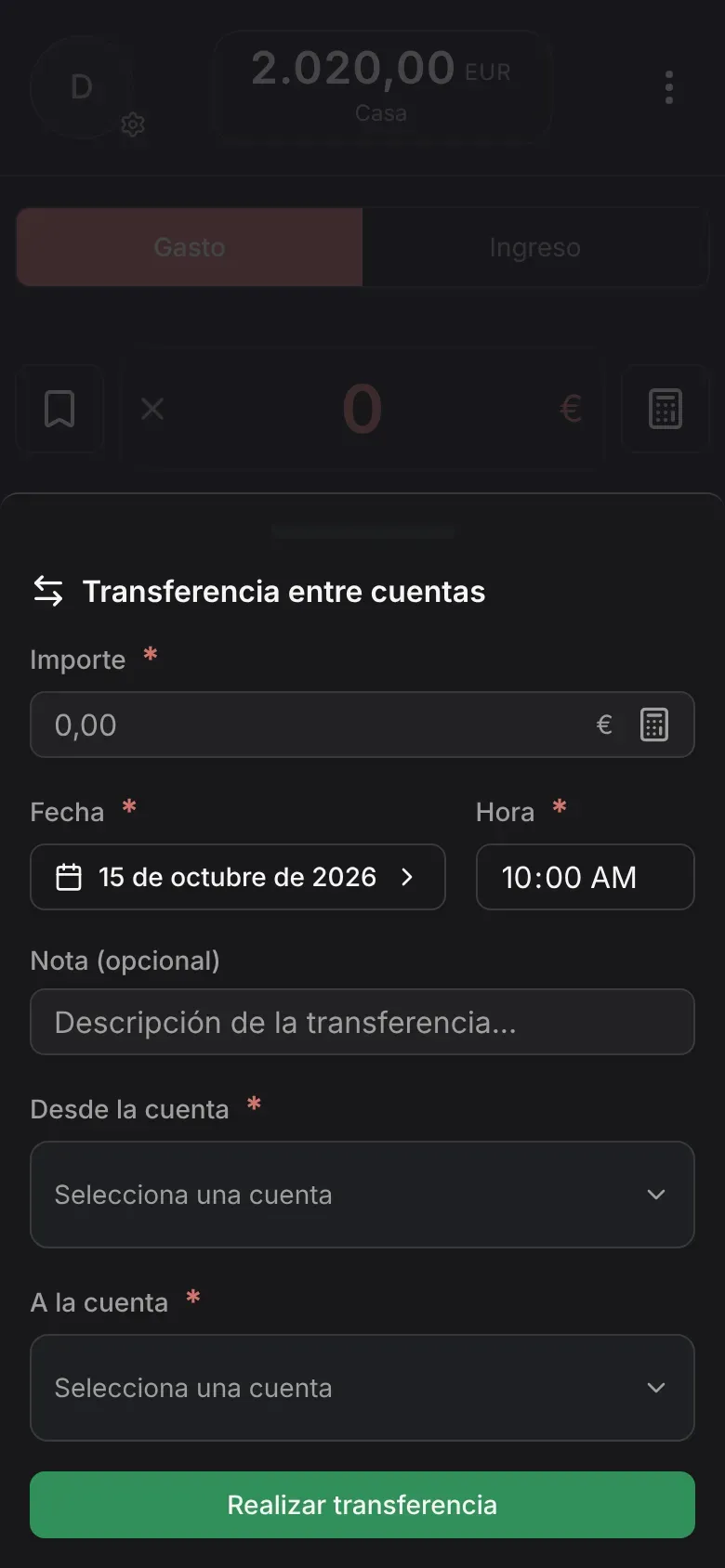
- Escribe el Importe, por ejemplo 250 €.
- Fecha y Hora están puestas en este momento. Cámbialas si el dinero se movió antes; no puedes elegir una fecha futura.
- En Nota (opcional) puedes indicar para qué es, por ejemplo «ahorro tras la nómina».
- En Desde la cuenta, elige la cuenta de la que sale el dinero.
- En A la cuenta, elige la cuenta de destino. La lista no muestra la cuenta elegida arriba.
- Toca Realizar transferencia. Los dos saldos cambian al momento.
Conviene saber
- Una transferencia no es ni gasto ni ingreso. Cambian los dos saldos, pero el total de gastos e ingresos del mes sigue igual.
- En el historial, una transferencia tiene su propia fila Transferencia con la ruta «cuenta → cuenta». No tiene categoría, así que desaparece cuando filtras el historial por categoría o buscas.
- Todas las cuentas de un proyecto usan la moneda del proyecto. Una transferencia mueve el mismo importe: la app no convierte nada.
- Las cuentas 🐷 Ahorros y 🛟 Fondo de emergencia solo reciben dinero por transferencia. Por defecto no cuentan en el saldo de la barra superior, así que una transferencia hacia ellas baja el saldo que ves.
- Un depósito en un objetivo de ahorro también es una transferencia: a la cuenta Ahorros, asignada al objetivo.
- Solo el Propietario o un Administrador del proyecto pueden hacer, editar o eliminar transferencias. Quien tiene el rol Usuario o Menor ve el mensaje No tienes permiso para esta operación.
- Corrige un error en el historial: toca la fila de la transferencia y se abre la ventana Editar transferencia. Cambia los campos y toca Guardar cambios, o elimina la transferencia con el icono de la papelera de al lado: los saldos de ambas cuentas vuelven a como estaban antes. Una transferencia con una cuenta archivada no se puede cambiar.
- En una transferencia asignada a una meta solo puedes corregir la fecha, la hora y la nota. El importe y las cuentas se cambian o se retiran en Metas, y esa transferencia no se puede eliminar. La app tampoco guarda un cambio que deje el saldo de Ahorros por debajo de lo asignado a las metas.
Relacionado
Preguntas frecuentes
¿Una transferencia a Ahorros aumenta mis gastos?
No. Una transferencia solo mueve dinero entre tus propias cuentas. El total de gastos no cambia.
¿Cómo deshago una transferencia equivocada?
Toca la transferencia en el historial. En la ventana Editar transferencia corrige el importe, la fecha o las cuentas, o elimínala con el icono de la papelera junto a Guardar cambios. Los saldos de ambas cuentas vuelven a como estaban antes.