
Plantillas — un gasto frecuente con un toque
Guarda el café, la gasolina o la compra en tu tienda habitual como plantilla y añádelos con un toque. Paso a paso, con lo que ve cada rol.
Disponible para: Propietario, Administrador, Usuario y Menor
Una plantilla es un gasto o ingreso guardado que añades con un toque en lugar de escribirlo de nuevo. Sirve para lo que compras cada semana: café, gasolina, la compra en la misma tienda.
En el ordenador, Plantillas está en la barra lateral, y también puedes elegir una plantilla desde la paleta de comandos (Ctrl+K, ⌘K en Mac) con el comando Elegir plantilla.
Paso a paso
- Toca ⋮ en la barra superior y elige Plantillas.
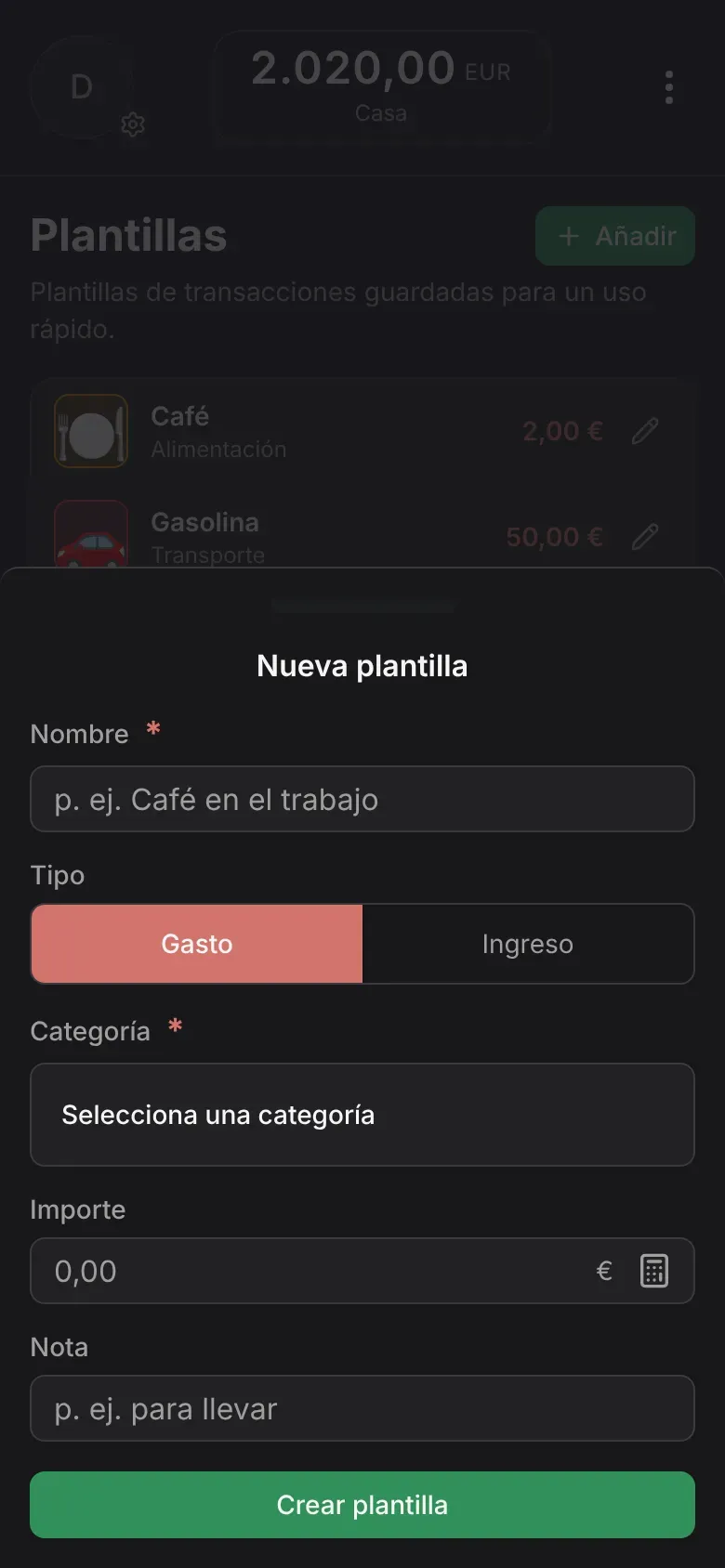
- Toca Añadir arriba a la derecha.
- Escribe un Nombre, por ejemplo «Café en el trabajo», y en Tipo elige Gasto o Ingreso.
- Elige una Categoría. La lista muestra solo las categorías del tipo elegido.
- Escribe el Importe, por ejemplo 1,80 €. Puedes dejarlo vacío si cambia cada vez: lo escribirás al añadir.
- Si quieres, añade una Nota, por ejemplo «para llevar», y toca Crear plantilla.
- Cuando quieras usarla, toca la plantilla en la lista. Se abre la pantalla de añadir con el tipo, la categoría, el importe y la nota rellenados: revisa la fecha y toca Guardar.
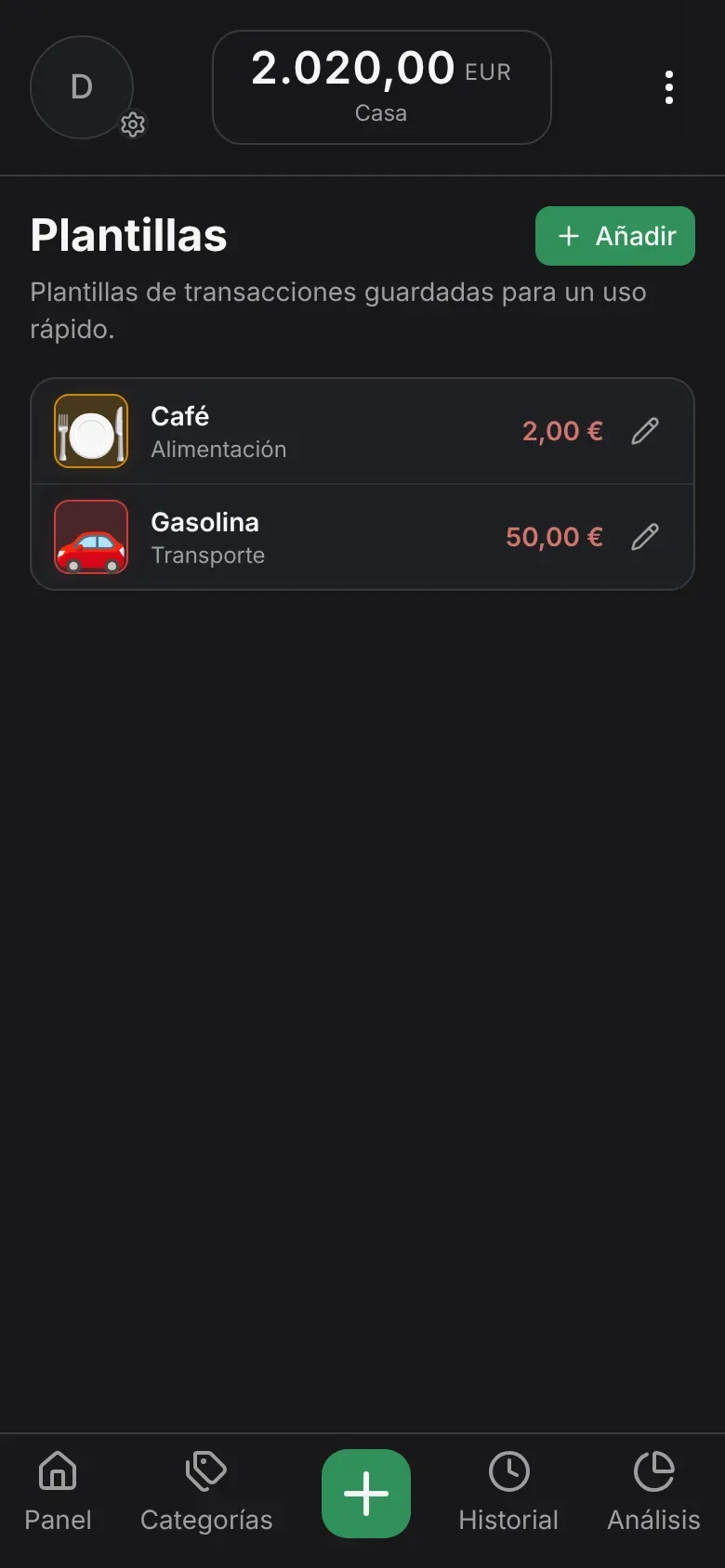
- Lo más rápido: mantén pulsado + en la barra inferior en cualquier pantalla y elige una plantilla de la lista.
Conviene saber
- En la pantalla de añadir, el icono del marcador junto al importe abre la lista Plantillas. Muestra solo las plantillas del tipo elegido: gastos o ingresos.
- Las plantillas son privadas. Cada persona del proyecto, también con el rol Menor, ve y usa solo las suyas.
- Una plantilla no añade nada por sí sola. Los pagos que se repiten se configuran como transacciones recurrentes.
- Mientras editas una transacción existente, las plantillas están desactivadas para no sobrescribir sus datos.
- Cambiar una plantilla no cambia las transacciones añadidas antes con ella.
- Para cambiar una plantilla, toca el lápiz junto a su fila. Para eliminarla, usa el icono de la papelera junto al botón de guardar del formulario de edición.
Cuántas plantillas tener
Empieza con los tres gastos que añades más a menudo. Añade más cuando te sorprendas escribiendo lo mismo dos veces en una semana.
Relacionado
Preguntas frecuentes
¿Ve mi cónyuge mis plantillas?
No. Las plantillas son privadas: cada persona del proyecto ve solo las que creó.
¿Una plantilla añade sola un gasto cada mes?
No. Una plantilla solo rellena el formulario cuando la eliges. Los pagos regulares se configuran como transacciones recurrentes.