
Ausgabe oder Einnahme in wenigen Sekunden erfassen
Betrag, Kategorie, Datum, speichern — so erfasst du eine Ausgabe oder Einnahme in Finanse.app, auch nachträglich, geplant und per Tastenkürzel.
Verfügbar für: Eigentümer, Administrator, Benutzer und Kind
Auf dem Erfassen-Bildschirm trägst du jede Ausgabe und Einnahme ein. Ein Eintrag dauert wenige Sekunden, am besten also direkt nach dem Bezahlen — an der Kasse oder auf dem Heimweg.
Am Computer öffnet der Hinzufügen-Button das Fenster Schnell hinzufügen über dem aktuellen Bildschirm; die Felder sind dieselben.
Schritt für Schritt
- Tippe auf + in der Mitte der unteren Leiste.
- Wähle oben Ausgabe oder Einnahme. Du kannst auch nach links oder rechts wischen.
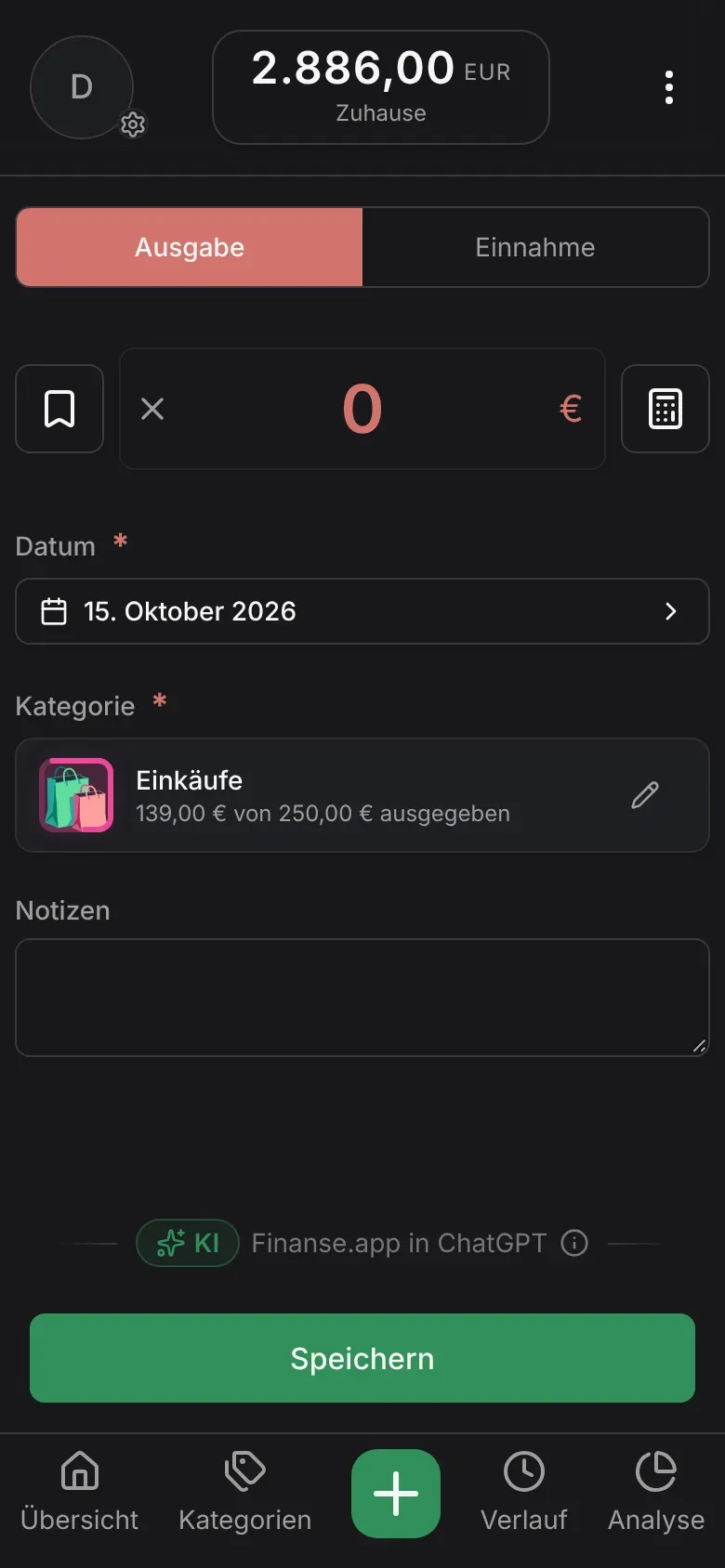
- Gib den Betrag ein, z. B. 58,40 € für den Einkauf. Neben dem Feld sind zwei Symbole: Das Lesezeichen öffnet die Vorlagen, der Rechner berechnet den Betrag aus mehreren Zahlen.
- Prüfe das Datum. Standard ist heute. Für eine vergessene Ausgabe wählst du einen früheren Tag.
- Hast du von einem anderen als dem Standardkonto bezahlt, tippe auf Konten und wähle das richtige Konto.
- Wähle eine Kategorie. Die Liste zeigt nur Kategorien, die zum gewählten Typ passen, und hat eine Suche.
- Schreib unter Notizen, was es war, z. B. „Wocheneinkauf“. Die Notiz findest du später mit der Suche im Verlauf.
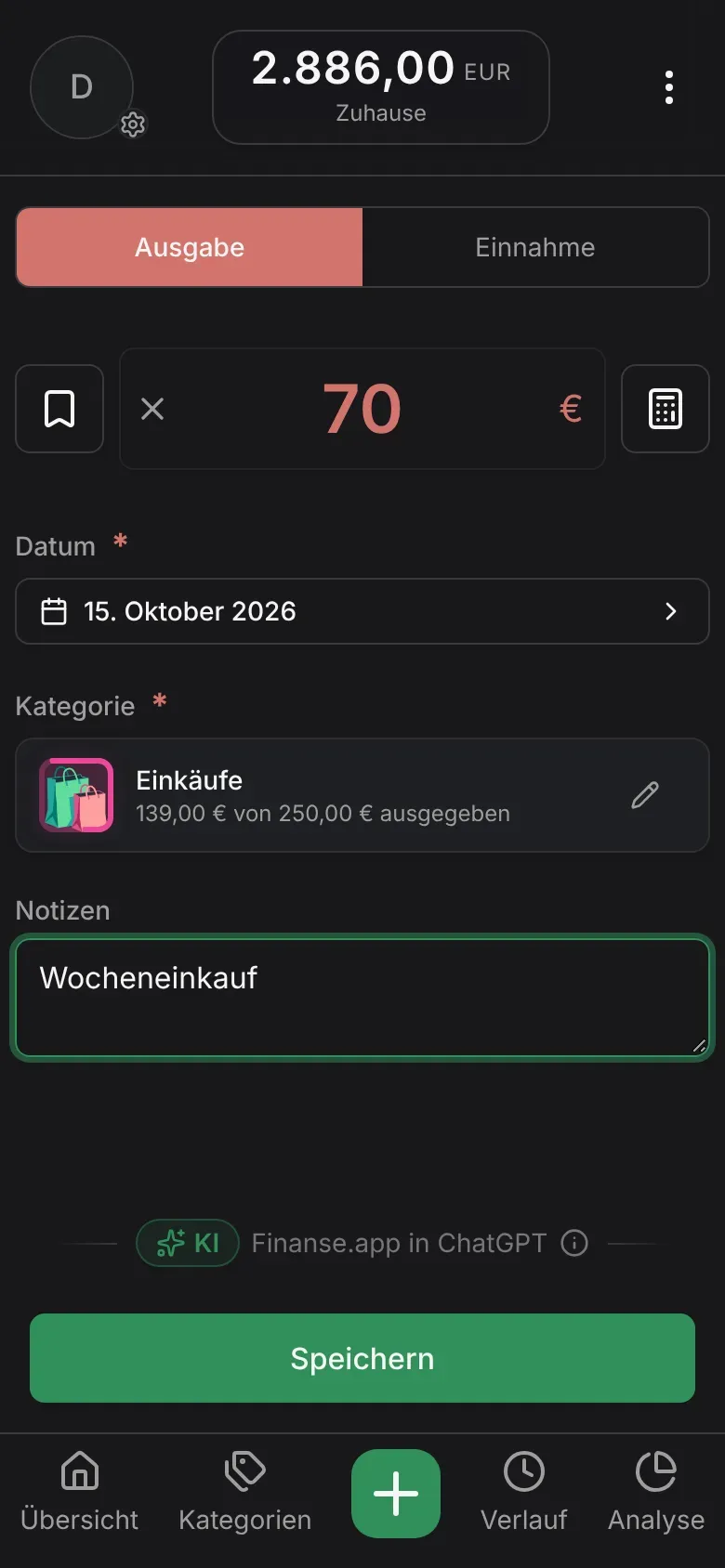
- Tippe auf Speichern. Das Formular wird geleert, und du kannst gleich den nächsten Eintrag erfassen.
Gut zu wissen
- Ein Datum in der Zukunft plant die Transaktion. Der Button heißt dann Planen, und der Eintrag landet erst am gewählten Tag im Verlauf.
- Die Konten 🐷 Ersparnisse und 🛟 Notgroschen sind nur für Umbuchungen da. Ausgaben oder Einnahmen kannst du dort nicht erfassen.
- Hat eine Kategorie ein Budget und würde die Ausgabe es überschreiten, fragt die App, ob du fortfahren willst. Die Warnung schaltest du in diesem Fenster ab und in den Einstellungen wieder ein.
- Jede Rolle kann Transaktionen erfassen. Wer die Rolle Kind hat, sieht im Verlauf nur die eigenen Einträge. Ein Benutzer sieht alle, bearbeitet aber nur die eigenen; Eigentümer und Administratoren bearbeiten alle.
- Ohne Internet wird der Eintrag auf dem Gerät gespeichert und synchronisiert sich von selbst, sobald du wieder online bist.
- Unter dem Formular steht der Bereich Finanse.app in ChatGPT. Verbindest du die App mit ChatGPT, wird ein Foto vom Kassenbon auf deine Kategorien aufgeteilt.
So erfasst du einen Kassenbon per Foto: Kassenbon per Foto mit ChatGPT erfassen
Am schnellsten mit einer Vorlage
Halte + in der unteren Leiste gedrückt, um sofort eine Vorlage zu wählen. Am Computer öffnet die Taste A eine neue Ausgabe und E eine neue Einnahme.
Verwandt
Häufige Fragen
Kann ich eine Ausgabe von letzter Woche nachtragen?
Ja. Wähle beim Erfassen im Feld Datum einen früheren Tag. Die Transaktion landet mit diesem Datum im Verlauf.
Was passiert, wenn ich ein Datum in der Zukunft wähle?
Der Button heißt dann Planen, und die Transaktion erscheint erst am gewählten Tag im Verlauf.
Sieht mein Ehepartner meine Ausgabe?
Ja, wenn er die Rolle Eigentümer, Administrator oder Benutzer hat. Wer die Rolle Kind hat, sieht nur die eigenen Einträge.