
Einen Kassenbon auf mehrere Kategorien aufteilen
Ein Einkauf, mehrere Kategorien: Lebensmittel, Drogerie, Apotheke. Teile den Bon in Teile auf und speichere sie auf einmal als einzelne Transaktionen.
Verfügbar für: Eigentümer, Administrator, Benutzer und Kind
Rechnung aufteilen macht aus einem Kassenbon mehrere Transaktionen in verschiedenen Kategorien. So zeigt die Analyse, wie viel wirklich für Lebensmittel und wie viel für Drogerieartikel ausgegeben wurde, auch wenn alles aus einem Laden stammt.
Am Computer schaltest du das Aufteilen über die Befehlspalette ein (Strg+K, auf dem Mac ⌘K) — Befehl Rechnung aufteilen.
Schritt für Schritt
- Tippe auf ⋮ in der oberen Leiste und wähle Rechnung aufteilen. Der Erfassen-Bildschirm öffnet sich im Aufteilungsmodus.
- Wähle Ausgabe oder Einnahme und gib den Betrag des ganzen Bons ein, z. B. 126,50 €.
- Tippe auf Aufteilung hinzufügen.
- Gib im Fenster für den Teil dessen Betrag ein, z. B. 86,30 €, wähle eine Kategorie und ergänze bei Bedarf Notizen. Tippe auf Hinzufügen.
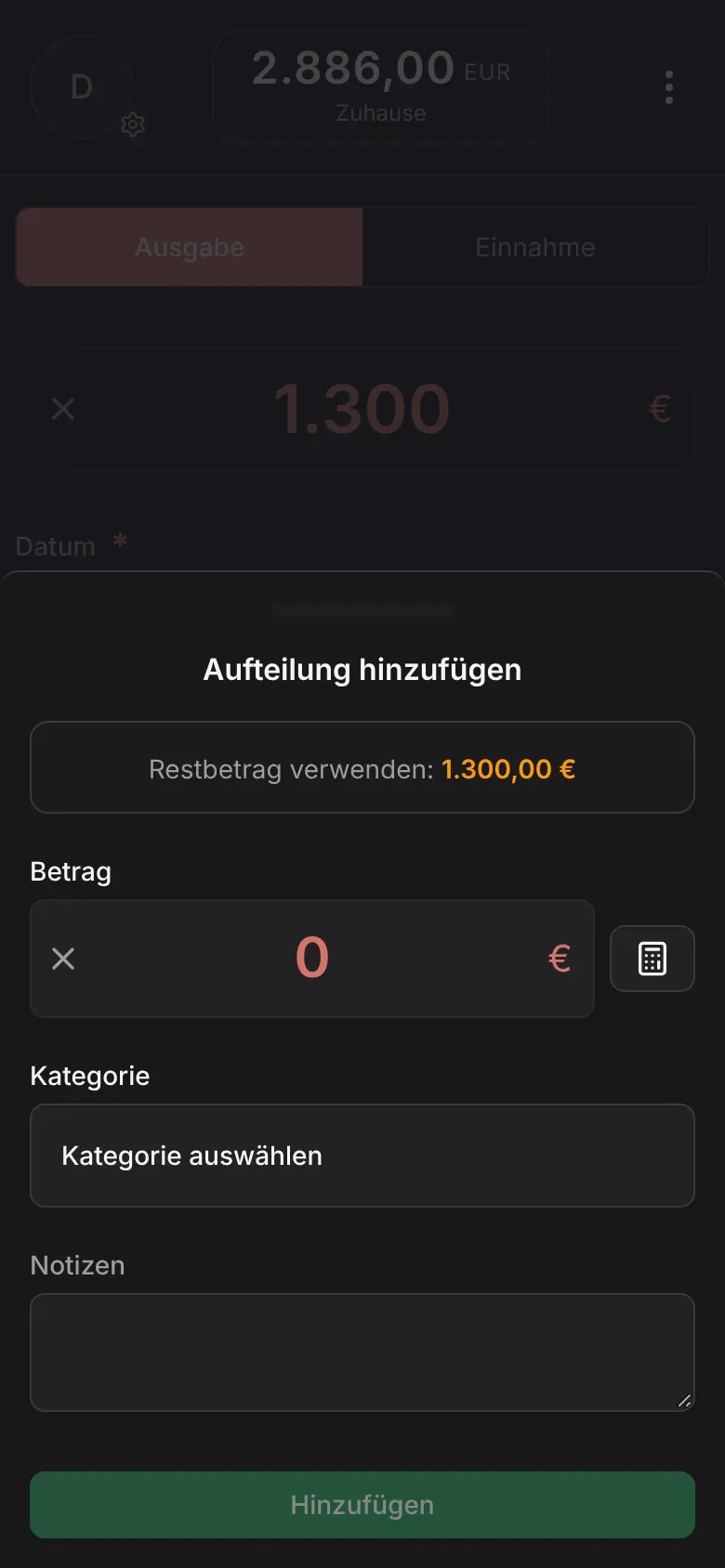
- Wiederhole das, bis der ganze Betrag verteilt ist. Die Zeile Verbleibend zur Zuweisung: zeigt, was noch übrig ist.
- Beim letzten Teil tippst du auf den Betrag neben Restbetrag verwenden: — der ganze Rest wird eingetragen.
- Prüfe Datum und Konto und tippe dann auf den Speichern-Button. Er zeigt die Zahl der Teile, z. B. Speichern (3 Transaktionen).
Gut zu wissen
- Die Farbe des Restbetrags zeigt den Stand: bernsteinfarben — es ist noch etwas übrig, grün — alles verteilt, rot — Betrag überschritten. Speichern geht erst bei null.
- Tippe auf die Zeile eines Teils, um ihn zu bearbeiten. Das Papierkorbsymbol neben dem Speichern-Button in diesem Fenster entfernt den Teil.
- Im Verlauf ist jeder Teil eine eigene Transaktion mit eigener Kategorie und Notiz.
- Beim Bearbeiten einer bestehenden Transaktion lässt sich das Aufteilen nicht einschalten. Das Datum darf nicht in der Zukunft liegen.
- Ein erneutes Rechnung aufteilen im Menü ⋮ schaltet den Aufteilungsmodus aus.
- Das Konto wählst du einmal für die ganze Rechnung — alle Teile landen auf demselben Konto. Ein einzelner Teil darf nicht größer sein als der noch zu verteilende Rest.
Kassenbon vom Foto
Im Aufteilungsmodus erscheint unter dem Formular eine ChatGPT-Karte. Ist Finanse.app mit ChatGPT verbunden, reicht ein Foto vom Kassenbon — ChatGPT teilt ihn auf deine Kategorien auf, und du bestätigst die Vorschau.
Verwandt
Häufige Fragen
Ist ein aufgeteilter Bon eine einzige Transaktion?
Nein. Jeder Teil wird als eigene Transaktion in seiner Kategorie gespeichert, mit demselben Datum und demselben Konto.
Kann ich eine aufgeteilte Rechnung für die Zukunft planen?
Nein. Aufteilen geht nur mit dem heutigen oder einem früheren Datum.