
Podziel jeden paragon na kilka kategorii
Jedne zakupy, kilka kategorii: jedzenie, chemia, apteka. Rozdziel kwotę paragonu na części i zapisz je naraz jako osobne transakcje.
Dostępne dla: Właściciel, Administrator, Użytkownik i Dziecko
Podział rachunku zamienia jeden paragon na kilka transakcji w różnych kategoriach. Dzięki temu analiza pokaże, ile naprawdę poszło na jedzenie, a ile na chemię, nawet jeśli wszystko kupiłeś w jednym sklepie.
Na komputerze podział włączysz z palety poleceń (Ctrl+K, na Macu ⌘K) — polecenie Podziel rachunek.
Krok po kroku
- Stuknij ⋮ na górnym pasku i wybierz Podziel rachunek. Otworzy się ekran dodawania w trybie podziału.
- Wybierz Wydatek albo Przychód i wpisz Kwotę całego paragonu, np. 312,50 zł.
- Stuknij Dodaj podział.
- W oknie części wpisz jej Kwotę, np. 214,80 zł, wybierz Kategorię i opcjonalnie dopisz Notatki. Stuknij Dodaj.
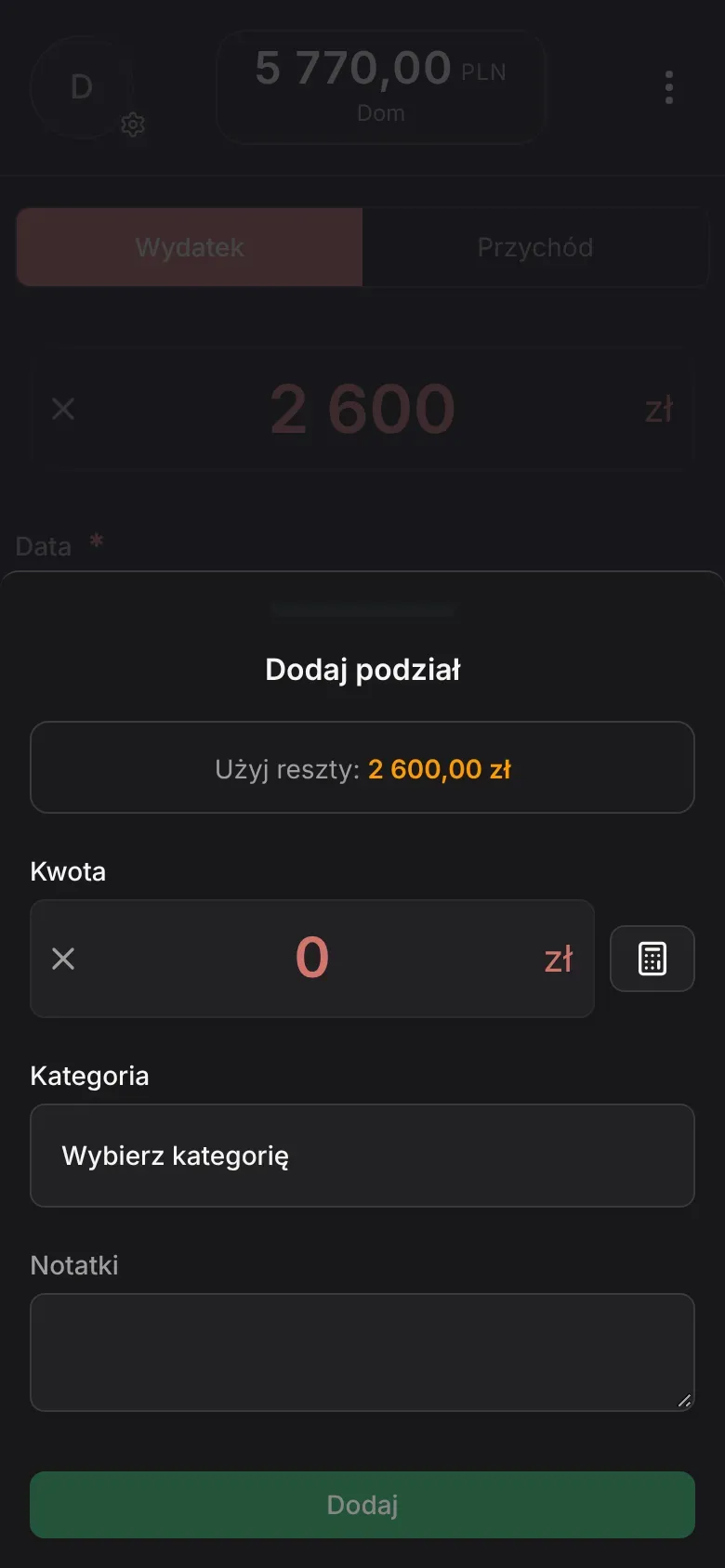
- Powtarzaj, aż rozdzielisz całą kwotę. Wiersz Pozostało do przydzielenia: pokazuje, ile jeszcze zostało.
- Przy ostatniej części stuknij kwotę obok Użyj reszty: — wpisze się cała reszta.
- Sprawdź datę i konto, a potem stuknij przycisk zapisu. Pokazuje liczbę części, np. Zapisz (3 transakcje).
Dobrze wiedzieć
- Kolor kwoty „pozostało” podpowiada stan: bursztynowy — coś zostało, zielony — rozdzielono całość, czerwony — przekroczono kwotę. Zapiszesz dopiero przy zerze.
- Część poprawisz, stukając jej wiersz. Ikona kosza obok przycisku zapisu w tym oknie usuwa część.
- W historii każda część to osobna transakcja z własną kategorią i notatką.
- Podziału nie włączysz podczas edycji istniejącej transakcji. Data podziału nie może być w przyszłości.
- Ponowny wybór Podziel rachunek w menu ⋮ wyłącza tryb podziału.
- Konto wybierasz raz dla całego rachunku — wszystkie części trafią na to samo konto. Kwota jednej części nie może przekroczyć tego, co zostało do przydzielenia.
Paragon ze zdjęcia
W trybie podziału pod formularzem pojawia się karta ChatGPT. Po połączeniu Finanse.app z ChatGPT wystarczy zdjęcie paragonu — ChatGPT sam rozpisze go na Twoje kategorie, a Ty zatwierdzasz podgląd.
Powiązane
Najczęstsze pytania
Czy podzielony paragon to jedna transakcja?
Nie. Każda część zapisuje się jako osobna transakcja w swojej kategorii, z tą samą datą i tym samym kontem.
Czy mogę zaplanować podzielony rachunek na przyszłość?
Nie. Podział działa tylko z dzisiejszą lub wcześniejszą datą.