
Am Computer: Tastenkombinationen und Befehlspalette
Die Befehlspalette mit Strg+K (⌘K am Mac), die Liste hinter dem Fragezeichen und Tasten für Ausgaben, Monatswechsel und den Verlauf.
Verfügbar für: Eigentümer, Administrator, Benutzer und Kind
Am Computer erledigst du das meiste in Finanse.app ohne Maus: Ausgabe erfassen, Monat wechseln und zu jedem Bildschirm springen. Tastenkombinationen helfen vor allem, wenn du mehrere Ausgaben auf einmal erfasst oder den Verlauf durchgehst.
Tastenkombinationen funktionieren nur auf Bildschirmen ab 1024 px Breite. Strg heißt auf manchen Tastaturen Ctrl; am Mac nimmst du ⌘ — die App zeigt die richtige Taste selbst an.
Schritt für Schritt
- Drücke Strg+K (am Mac ⌘K). Die Befehlspalette öffnet sich mit dem Feld Befehl eingeben oder suchen….
- Tippe ein paar Buchstaben, z. B. „bud“, wähle ein Ergebnis mit den Pfeiltasten und drücke Enter. Die Palette gruppiert die Ergebnisse: Navigation, Analyseansichten, Einstellungsbereiche, Aktionen, Kategorien, Vorlagen und Konten.
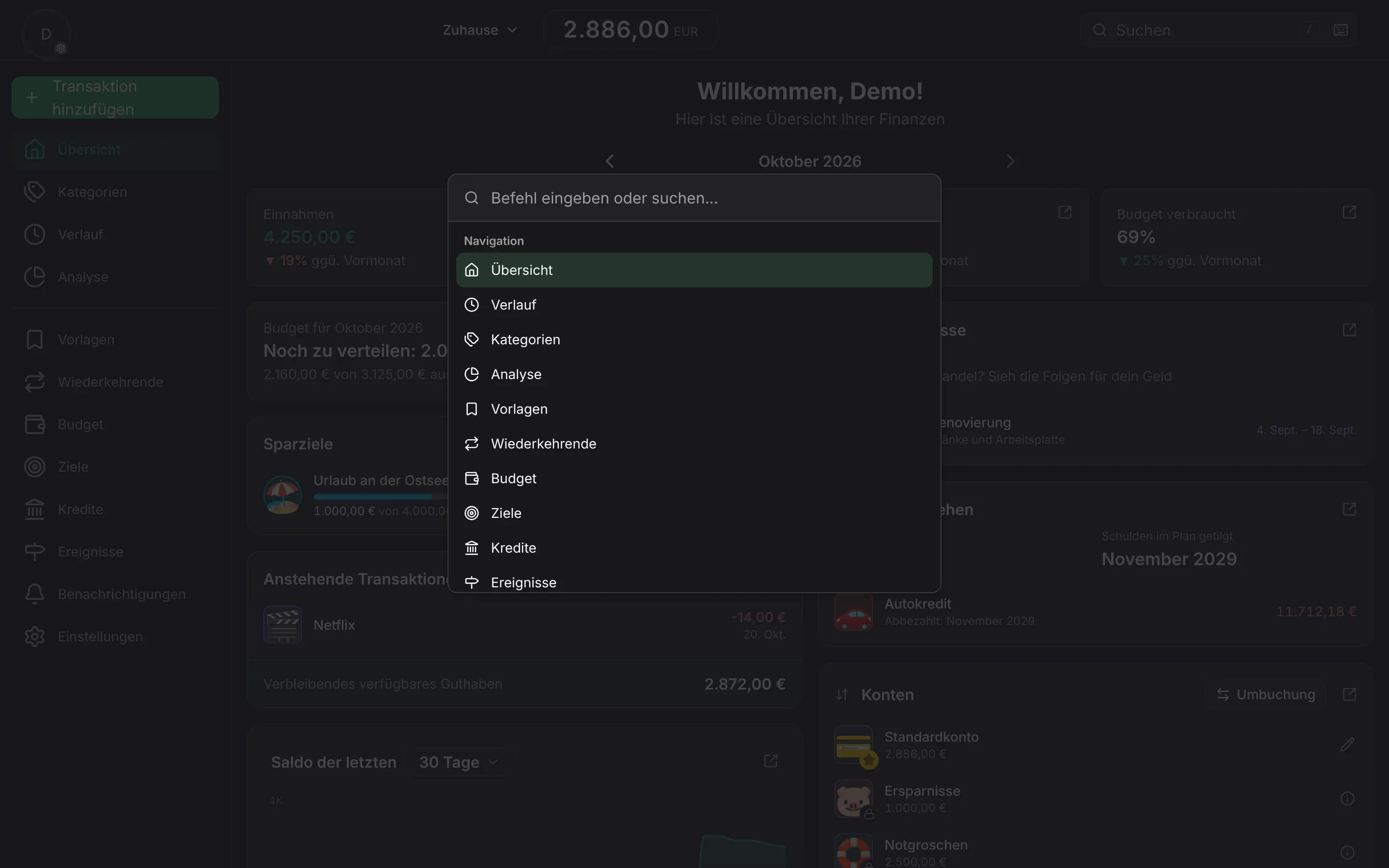
- Passt dein Text zu keinem Befehl, bietet die Palette an, ihn im Verlauf zu suchen: Verlauf durchsuchen: „…“.
- Drücke ? (Fragezeichen), um das Fenster Tastenkombinationen zu öffnen. Du öffnest es auch mit dem Tastatur-Symbol im Suchfeld der oberen Leiste oder unter Einstellungen → Hilfe & Kontakt → Tastenkombinationen.
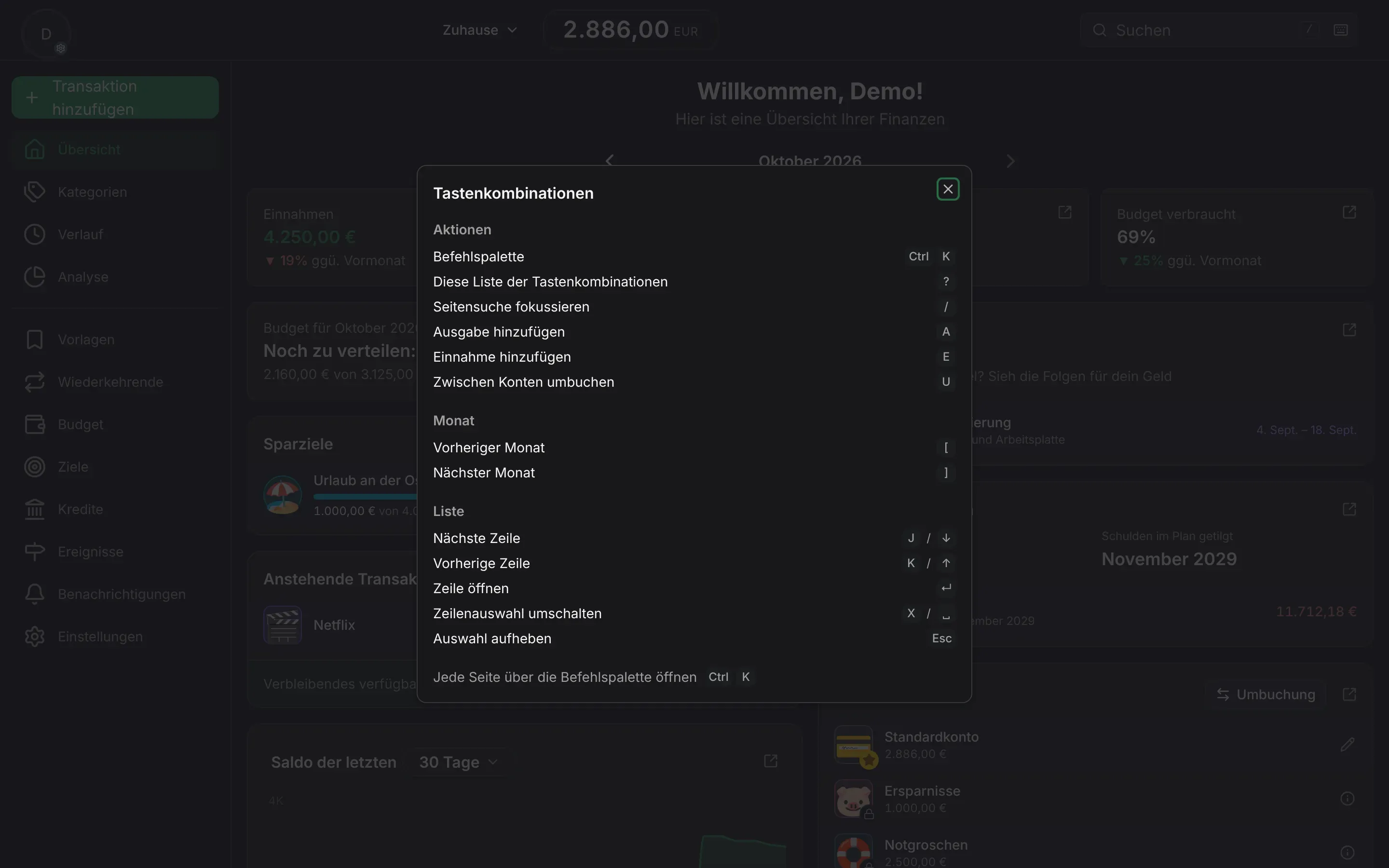
- Drücke A, um eine Ausgabe zu erfassen, oder E für eine Einnahme. Das Formular öffnet sich über dem aktuellen Bildschirm. U öffnet eine Umbuchung zwischen Konten, wenn du mindestens zwei Konten hast.
- Drücke / (Schrägstrich), um zur Seitensuche zu springen. Die Tasten [ und ] wechseln zu Vorheriger Monat und Nächster Monat, wo eine Monatsauswahl zu sehen ist: in der Übersicht, im Verlauf und in den Analyseansichten.
- Im Verlauf bewegst du dich mit J und K oder den Pfeiltasten durch die Zeilen. Enter öffnet eine Zeile, X oder die Leertaste markiert sie, Esc hebt die Auswahl auf.
Gut zu wissen
- Die Buchstaben zum Erfassen hängen von der App-Sprache ab. Auf Deutsch sind es A (Ausgabe), E (Einnahme) und U (Umbuchung). Das Fenster Tastenkombinationen zeigt immer die Buchstaben deiner Sprache.
- Einzelne Tasten wirken nicht, während du in einem Textfeld schreibst. Strg+K (⌘K) funktioniert auch aus einem Textfeld.
- Unter einem offenen Fenster oder einer Schublade sind globale Tastenkombinationen aus, ebenso während des Tutorials. Im Erfassungsformular gelten stattdessen seine eigenen Tasten: Ziffern, + und Entf.
- Eigene Tasten für den Seitenwechsel gibt es nicht. Zur Navigation dient die Befehlspalette: Strg+K (⌘K) und der Name des Bildschirms.
- Fährst du mit der Maus über einen Button mit Tastenkombination, erscheint nach kurzer Zeit ein Hinweis mit der Taste, z. B. bei Transaktion hinzufügen in der Seitenleiste.
- Die Rolle Kind sieht in der Palette weder die Aktion für den Kontoauszug-Import noch die Bildschirme Kredite und Ereignisse.
Verwandt
Häufige Fragen
Warum funktionieren die Tastenkombinationen nicht am Handy?
Tastenkombinationen und Befehlspalette gibt es nur auf Bildschirmen ab 1024 px Breite, also am Computer oder auf einem großen Tablet mit Tastatur.
Eine Taste reagiert nicht. Was mache ich falsch?
Einzelne Buchstaben wirken nicht, solange der Cursor in einem Textfeld steht oder ein Fenster oder das Tutorial offen ist. Klicke außerhalb des Feldes oder schließ das Fenster und versuch es erneut.