
На компьютере: горячие клавиши и палитра команд
Палитра команд по Ctrl+K (⌘K на Mac), список клавиш за вопросительным знаком и клавиши для расходов, смены месяца и работы с историей.
Доступно для: Владелец, Администратор, Пользователь и Ребёнок
На компьютере почти всё в Finanse.app можно делать без мыши: добавить расход, сменить месяц и перейти на любой экран с клавиатуры. Горячие клавиши особенно полезны, когда вы вносите несколько расходов подряд или просматриваете историю.
Горячие клавиши работают только на экранах шириной от 1024 px. На Mac вместо Ctrl используется ⌘ — приложение само показывает нужную клавишу.
Пошагово
- Нажмите Ctrl+K (на Mac ⌘K). Откроется Палитра команд с полем Введите команду или выполните поиск….
- Введите несколько букв, например «бюд», выберите результат стрелками и нажмите Enter. Палитра группирует результаты: Навигация, Разделы анализа, Разделы настроек, Действия, Категории, Шаблоны и счета.
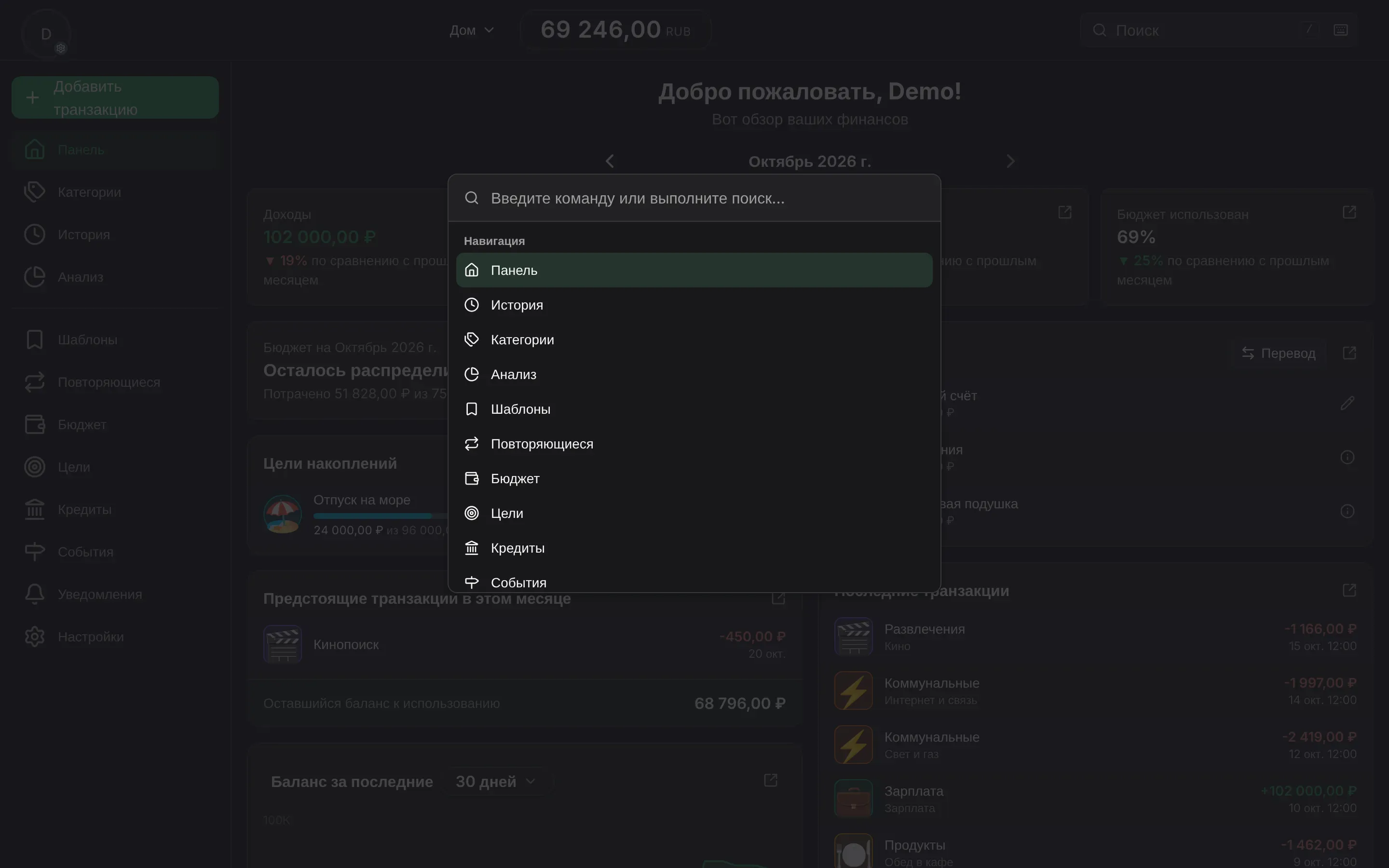
- Если введённый текст не совпадает ни с одной командой, палитра предложит найти его в истории: Поиск в истории: «…».
- Нажмите ? (вопросительный знак), чтобы открыть окно Горячие клавиши. Его же можно открыть значком клавиатуры в поле поиска на верхней панели или в разделе Настройки → Помощь и контакты → Горячие клавиши.
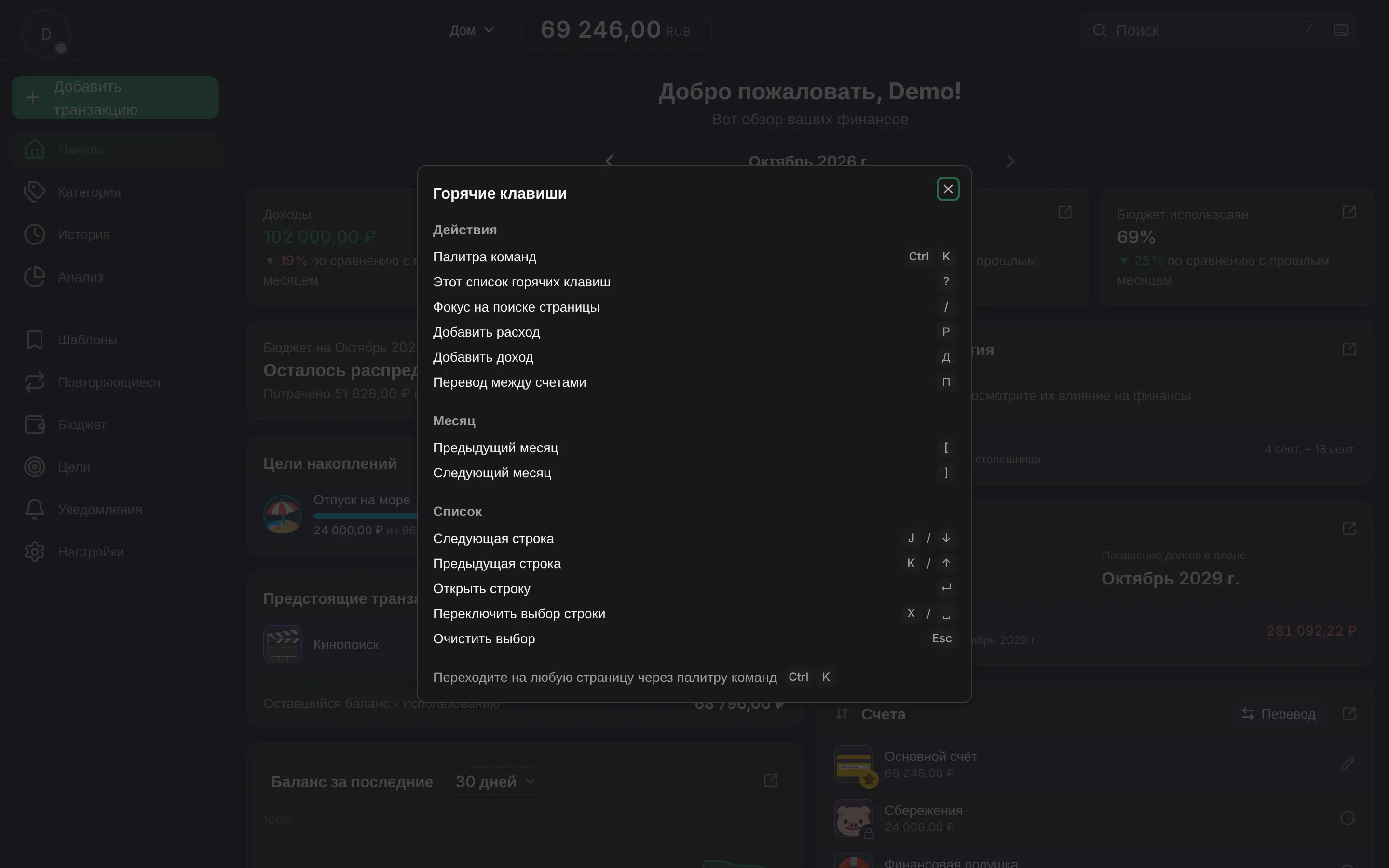
- Нажмите Р, чтобы добавить расход, или Д, чтобы добавить доход. Форма откроется поверх текущего экрана. П открывает перевод между счетами, если у вас минимум два счёта.
- Нажмите / (косую черту), чтобы перейти к поиску на странице. Клавиши [ и ] переключают на Предыдущий месяц и Следующий месяц там, где виден выбор месяца: на экранах Панель, История и в разделах анализа.
- На экране История перемещайтесь по строкам клавишами J и K или стрелками. Enter открывает строку, X или пробел отмечает её, Esc снимает выделение.
Полезно знать
- Буквы для добавления зависят от языка приложения. По-русски это Р (расход), Д (доход) и П (перевод). Они привязаны к физическим клавишам, поэтому работают и при латинской раскладке. Окно Горячие клавиши всегда показывает буквы для вашего языка.
- Одиночные клавиши не работают, пока вы печатаете в текстовом поле. Ctrl+K (⌘K) работает и из текстового поля.
- Под открытым окном или выдвижной панелью глобальные клавиши выключены, как и во время самоучителя. На экране добавления вместо них работают клавиши формы: цифры, + и Delete.
- Отдельных клавиш для перехода между страницами нет. Для навигации служит палитра команд: Ctrl+K (⌘K) и название экрана.
- Если навести курсор на кнопку с горячей клавишей, через мгновение появится подсказка с клавишей, например у кнопки Добавить транзакцию на боковой панели.
- Роль Ребёнок не видит в палитре действие импорта выписки, а также экраны Кредиты и События.
Связанные материалы
Частые вопросы
Почему горячие клавиши не работают на телефоне?
Горячие клавиши и палитра команд работают только на экранах шириной от 1024 px — на компьютере или большом планшете с клавиатурой.
Клавиша не срабатывает. Что не так?
Одиночные буквы не работают, пока курсор стоит в текстовом поле или открыто окно либо самоучитель. Щёлкните вне поля или закройте окно и попробуйте снова.