
Карта приложения: что где находится
Нижняя панель, верхняя панель с балансом и проектом, меню ⋮, настройки и боковая панель на компьютере. Быстрая ориентация в Finanse.app.
Доступно для: Владелец, Администратор, Пользователь и Ребёнок
На этой странице показано, где в Finanse.app находится каждая функция. Она пригодится в первые дни и тогда, когда вы ищете кнопку, которую однажды видели.
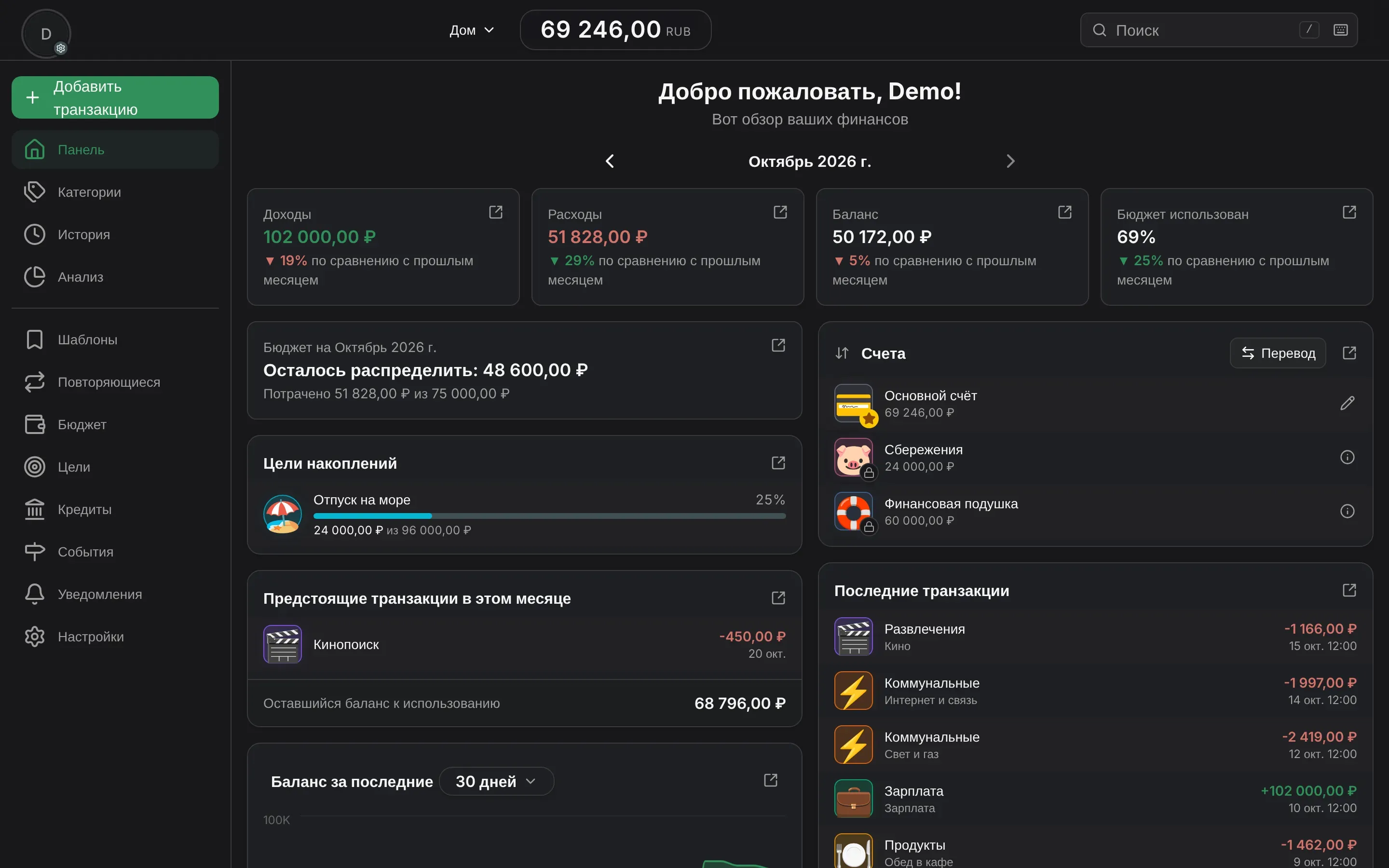
На компьютере (от 1024 px в ширину) нижнюю панель и меню ⋮ заменяет боковая панель слева — о ней в последнем шаге.
Пошагово
- На нижней панели пять мест: Панель, Категории, кнопка +, История и Анализ. Кнопка + открывает новую транзакцию. Удерживайте её, чтобы выбрать шаблон. Удерживайте История, чтобы сразу начать поиск.
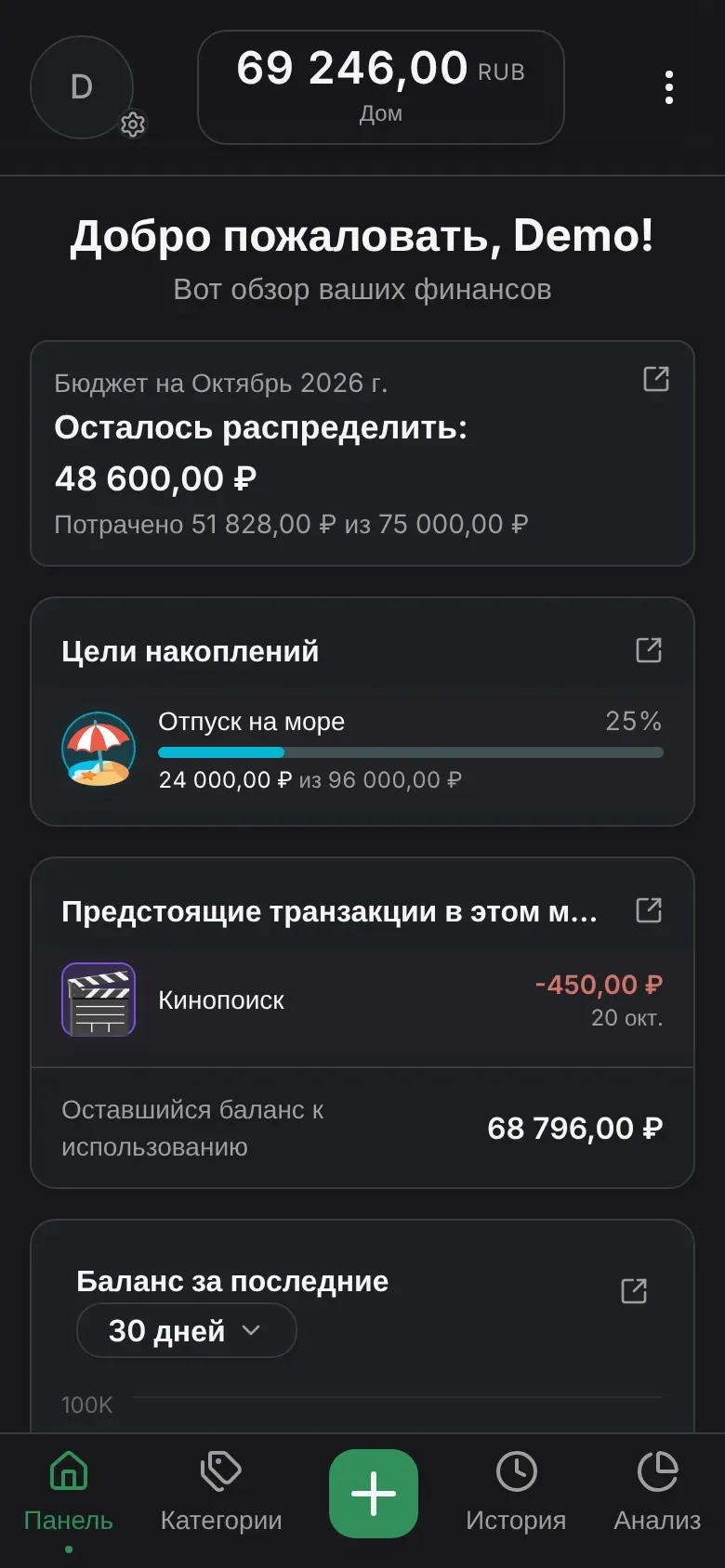
- В центре верхней панели — баланс и название проекта. Нажмите на них, чтобы открыть Ваши проекты: переключитесь на другой бюджет, создайте Новый проект или выберите Присоединиться к проекту.
- Нажмите ⋮ справа на верхней панели. В меню есть: Поиск, Разделить счёт, Перевести средства (если у вас минимум два счёта), Шаблоны, Повторяющиеся, Бюджет, Цели, Кредиты и займы, Жизненные события и Уведомления.
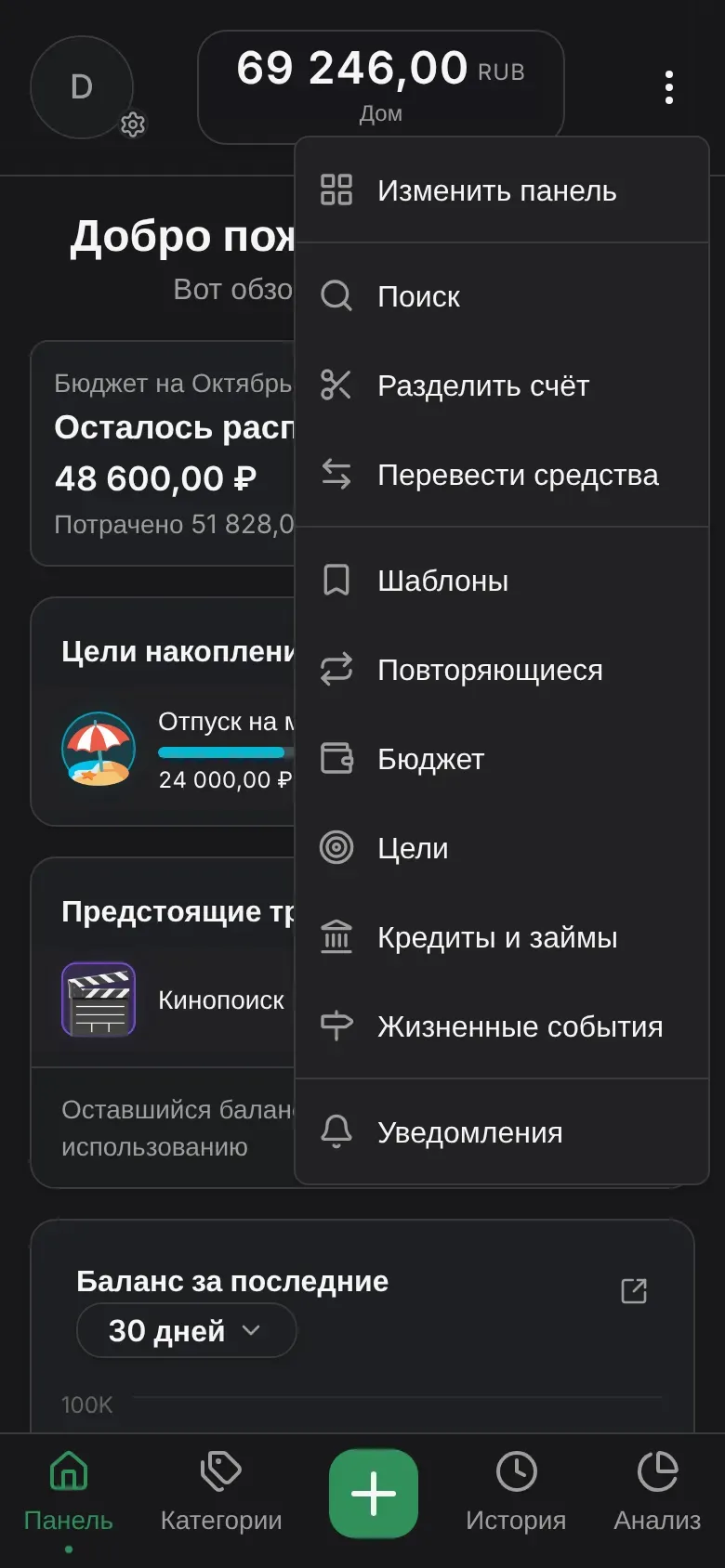
- Красное число рядом с ⋮ — это непрочитанные уведомления плюс просроченные повторяющиеся платежи. Маленькая точка цвета приложения с другой стороны значка означает, что ждёт Новая версия — она вверху меню.
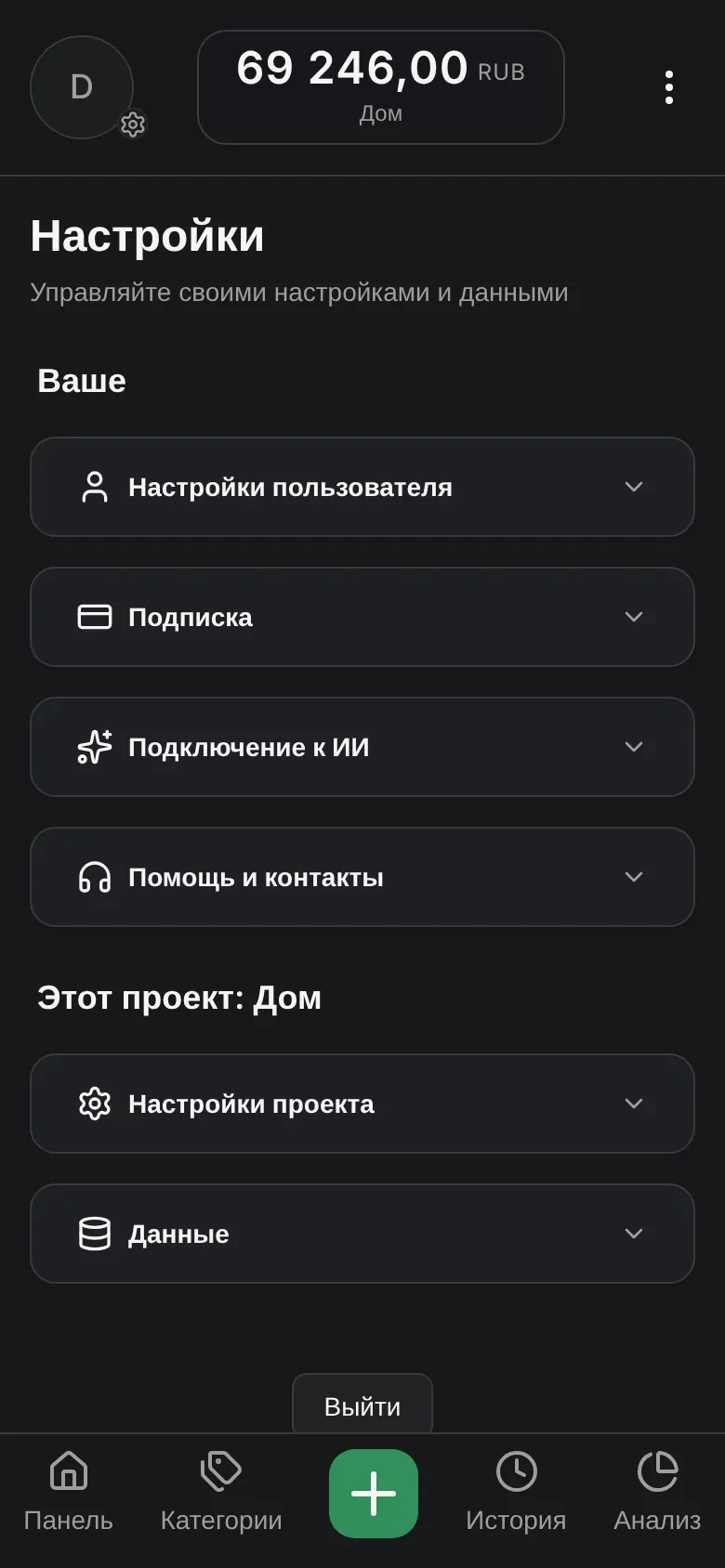
- Нажмите на свой аватар слева на верхней панели, чтобы открыть Настройки. Группа Ваше касается вас: Настройки пользователя, Подписка, Подключение к ИИ, Помощь и контакты. Группа «Этот проект» касается текущего бюджета: Настройки проекта и Данные.
- На экране Панель нажмите ⋮ → Изменить панель, чтобы расставить карточки по-своему. Перетащите карточку за ручку, скройте её минусом или верните плюсом, а в конце нажмите ✓ на верхней панели. X отменяет изменения.
- На компьютере боковая панель начинается с кнопки Добавить транзакцию, ниже — Панель, Категории, История и Анализ, а ещё ниже — Шаблоны, Повторяющиеся, Бюджет, Цели, Кредиты, События, Уведомления и Настройки. Проект переключается по его названию на верхней панели, а поиск всегда виден рядом.
Полезно знать
- Роль Ребёнок не видит в меню и на боковой панели пунктов Кредиты и займы и Жизненные события. Ребёнок видит только свои транзакции.
- Раздел Участники — приглашения и смена ролей — есть в разделе Настройки проекта только у ролей Владелец и Администратор. Раздел Опасная зона с удалением проекта видит только Владелец.
- Некоторые пункты меню зависят от экрана: Изменить панель есть на экране Панель, а Изменить вид — на экране Анализ. На экране История второй пункт видит Владелец или Администратор, если доступны дополнительные колонки. Для колонки автора нужно не менее двух участников, для колонки счёта — не менее двух счетов.
- Без интернета пункт Уведомления неактивен. Остальное меню работает офлайн.
- Расположение карточек сохраняется в вашем аккаунте, поэтому оно одинаково на всех устройствах. Каждый участник проекта настраивает панель под себя.
На компьютере быстрее
Нажмите Ctrl+K (на Mac ⌘K), введите название экрана и подтвердите клавишей Enter. Палитра команд открывает любую страницу без поиска по меню.
Связанные материалы
Частые вопросы
Что означает красное число рядом с ⋮?
Это сумма непрочитанных уведомлений и просроченных повторяющихся платежей. Оно исчезает, когда вы их прочитаете или закроете.
Как переключиться на другой бюджет?
Нажмите на баланс с названием проекта на верхней панели и выберите проект в списке Ваши проекты.