
Mapa de la app: dónde está cada cosa
La barra inferior, la barra superior con saldo y proyecto, el menú ⋮, los ajustes y la barra lateral en el ordenador. Oriéntate en Finanse.app.
Disponible para: Propietario, Administrador, Usuario y Menor
Esta página muestra dónde está cada función de Finanse.app. Te servirá los primeros días y cada vez que busques un botón que viste una vez.
En el ordenador (a partir de 1024 px de ancho), una barra lateral a la izquierda sustituye a la barra inferior y al menú ⋮; lo verás en el último paso.
Paso a paso
- La barra inferior tiene cinco huecos: Panel, Categorías, el botón +, Historial y Análisis. El botón + abre una transacción nueva. Mantenlo pulsado para elegir una plantilla. Mantén pulsado Historial para buscar directamente.
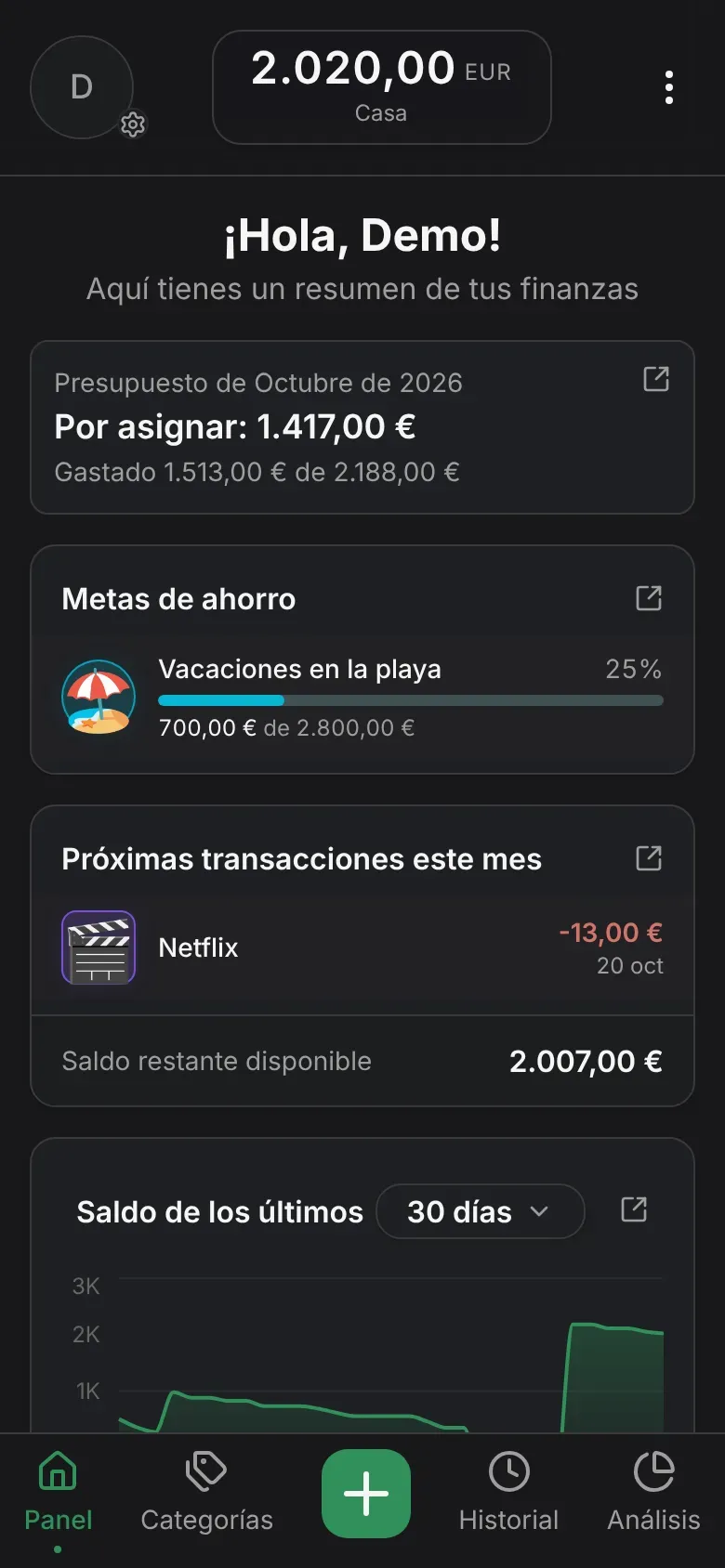
- En el centro de la barra superior ves el saldo y el nombre del proyecto. Tócalos para abrir Tus proyectos: cambia a otro presupuesto, crea un Nuevo proyecto o elige Unirse a un proyecto.
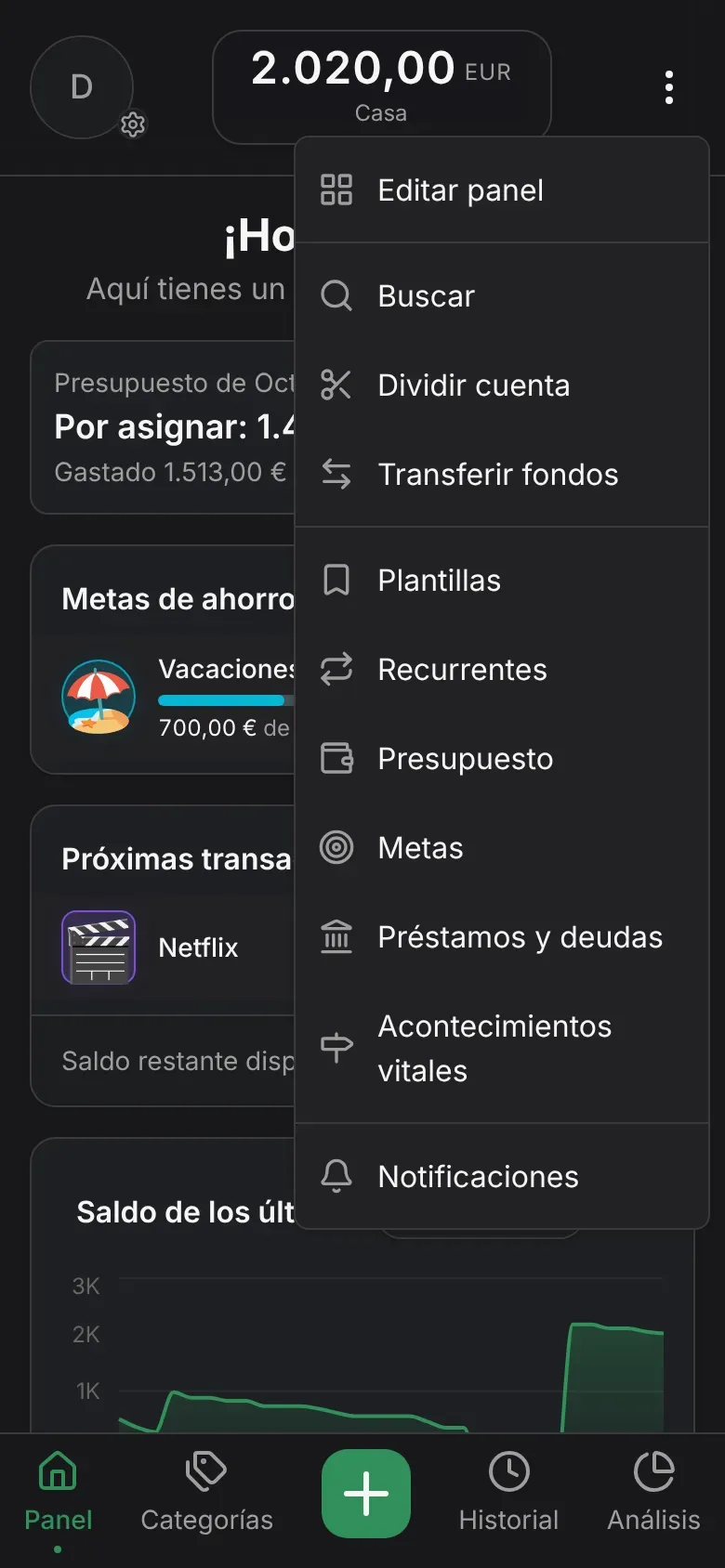
- Toca ⋮ a la derecha de la barra superior. El menú contiene: Buscar, Dividir cuenta, Transferir fondos (si tienes al menos dos cuentas), Plantillas, Recurrentes, Presupuesto, Metas, Préstamos y deudas, Acontecimientos vitales y Notificaciones.
- El número rojo junto a ⋮ son las notificaciones sin leer más los pagos recurrentes atrasados. Un punto pequeño del color de la app al otro lado del icono indica que hay una Nueva versión; la encontrarás arriba del menú.
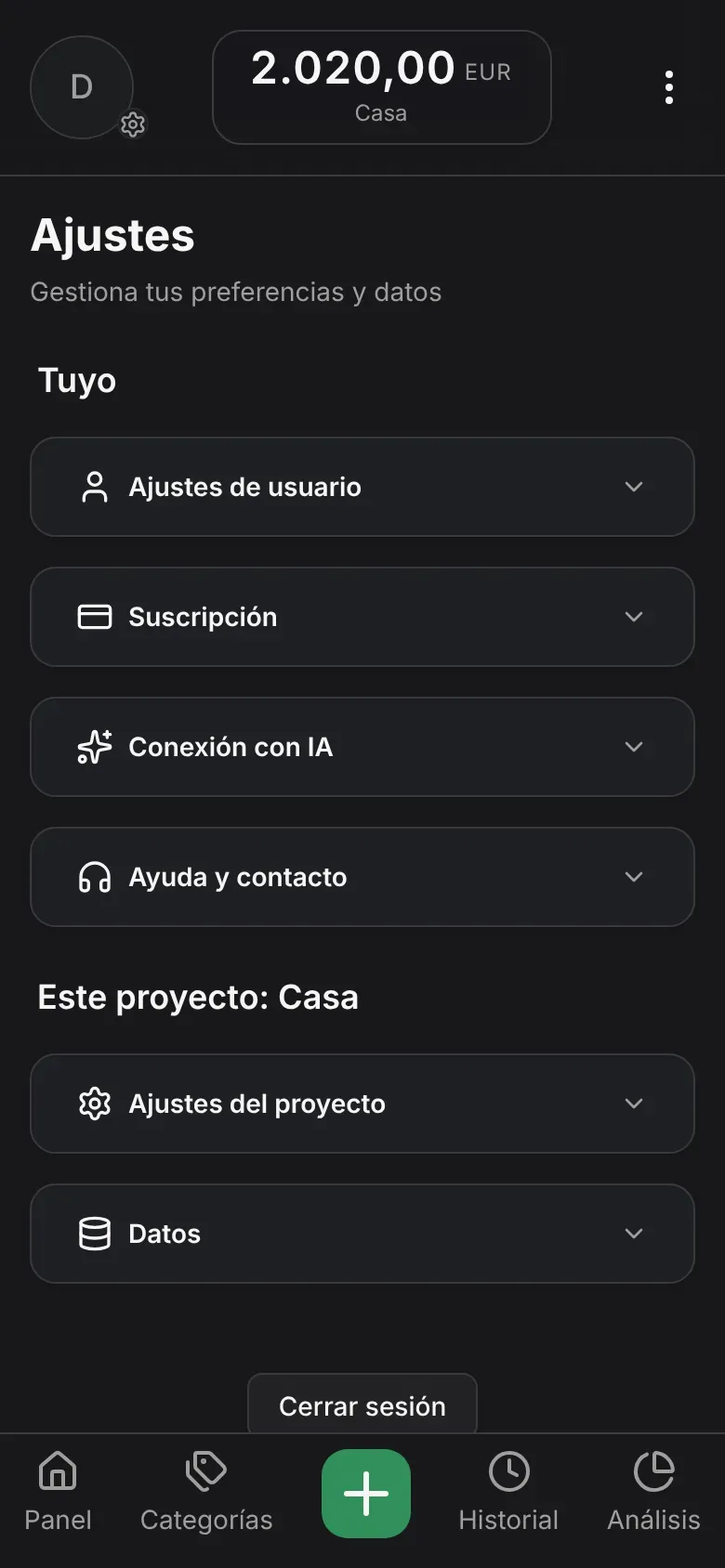
- Toca tu avatar a la izquierda de la barra superior para abrir Ajustes. El grupo Tuyo es sobre ti: Ajustes de usuario, Suscripción, Conexión con IA, Ayuda y contacto. El grupo «Este proyecto» es sobre el presupuesto actual: Ajustes del proyecto y Datos.
- En el Panel, toca ⋮ → Editar panel para ordenar las tarjetas a tu gusto. Arrastra una tarjeta por su asa, ocúltala con el signo menos o recupérala con el más y, al final, toca ✓ en la barra superior. X descarta los cambios.
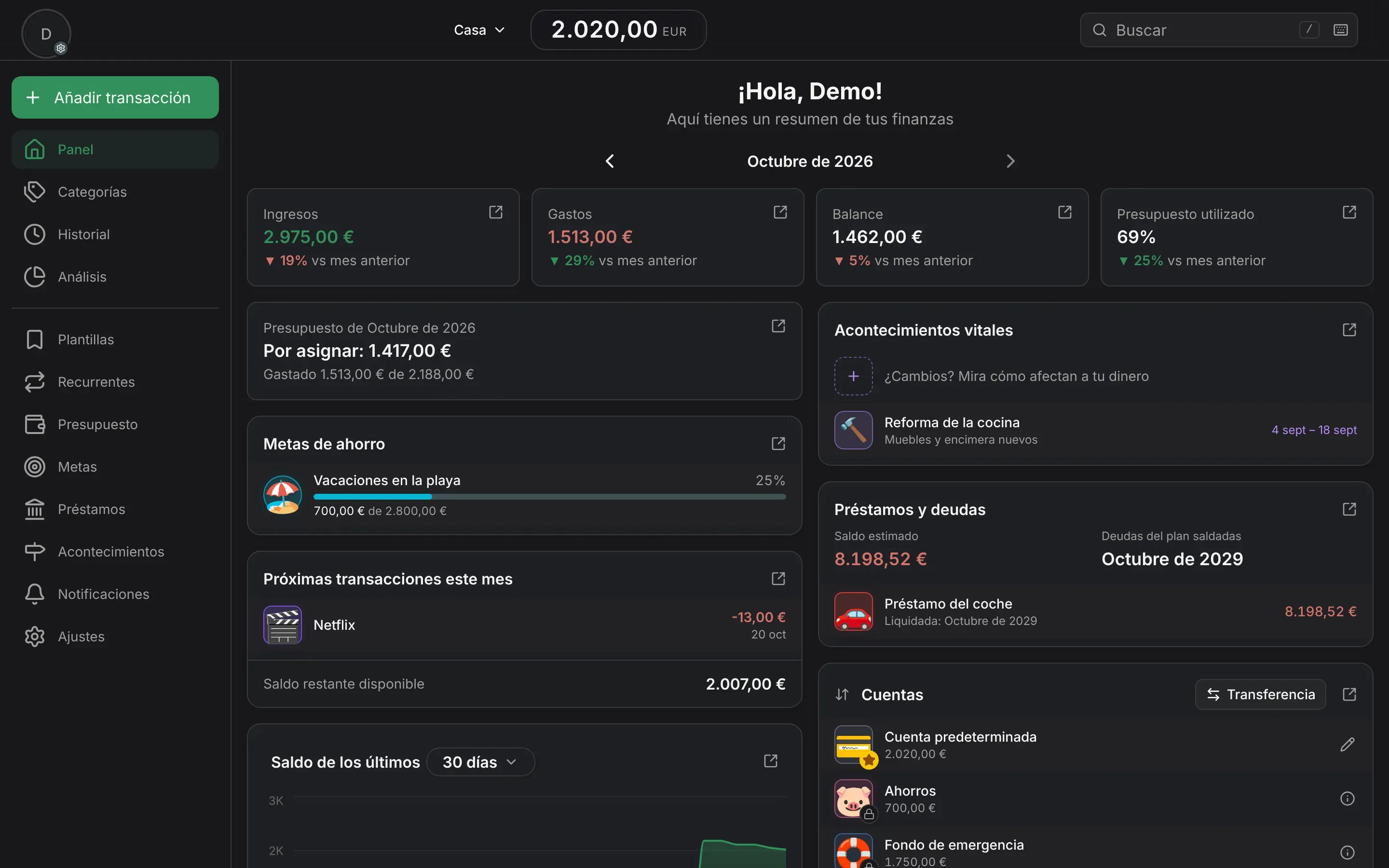
- En el ordenador, la barra lateral empieza con Añadir transacción, sigue con Panel, Categorías, Historial y Análisis y, más abajo, Plantillas, Recurrentes, Presupuesto, Metas, Préstamos, Acontecimientos, Notificaciones y Ajustes. El proyecto lo cambias con su nombre en la barra superior, y el buscador está siempre visible al lado.
Conviene saber
- El rol Menor no ve Préstamos y deudas ni Acontecimientos vitales en el menú ni en la barra lateral. Un menor solo ve sus propias transacciones.
- Miembros —invitar a personas y cambiar roles— aparece en Ajustes del proyecto solo para los roles Propietario y Administrador. Solo el Propietario ve la Zona de peligro, donde se elimina el proyecto.
- Algunas opciones del menú dependen de la pantalla: Editar panel aparece en el Panel, y Editar vista en Análisis. En Historial, el Propietario o un Administrador ve la segunda opción cuando hay columnas adicionales disponibles. La columna del autor requiere al menos dos miembros; la de cuenta, al menos dos cuentas.
- Sin internet, Notificaciones queda desactivado. El resto del menú funciona sin conexión.
- La disposición del panel se guarda en tu cuenta, así que es la misma en todos tus dispositivos. Cada persona del proyecto ordena el suyo.
Más rápido en el ordenador
Pulsa Ctrl+K (⌘K en Mac), escribe el nombre de una pantalla y confirma con Intro. La paleta de comandos abre cualquier página sin buscar en los menús.
Relacionado
Preguntas frecuentes
¿Qué significa el número rojo junto a ⋮?
Es la suma de notificaciones sin leer y pagos recurrentes atrasados. Desaparece cuando los lees o los resuelves.
¿Cómo cambio a otro presupuesto?
Toca el saldo con el nombre del proyecto en la barra superior y elige un proyecto de la lista Tus proyectos.