
Aufbau der App: wo du was findest
Untere Leiste, obere Leiste mit Saldo und Projekt, das Menü ⋮, Einstellungen und die Seitenleiste am Computer. Orientierung in Finanse.app für jede Rolle.
Verfügbar für: Eigentümer, Administrator, Benutzer und Kind
Diese Seite zeigt, wo in Finanse.app jede Funktion liegt. Sie hilft in den ersten Tagen und immer dann, wenn du einen Button suchst, den du einmal gesehen hast.
Am Computer (ab 1024 px Breite) ersetzt eine Seitenleiste links die untere Leiste und das Menü ⋮ — siehe letzter Schritt.
Schritt für Schritt
- Die untere Leiste hat fünf Plätze: Übersicht, Kategorien, den Button +, Verlauf und Analyse. Der Button + öffnet eine neue Transaktion. Halte ihn gedrückt, um eine Vorlage zu wählen. Halte Verlauf gedrückt, um sofort zu suchen.
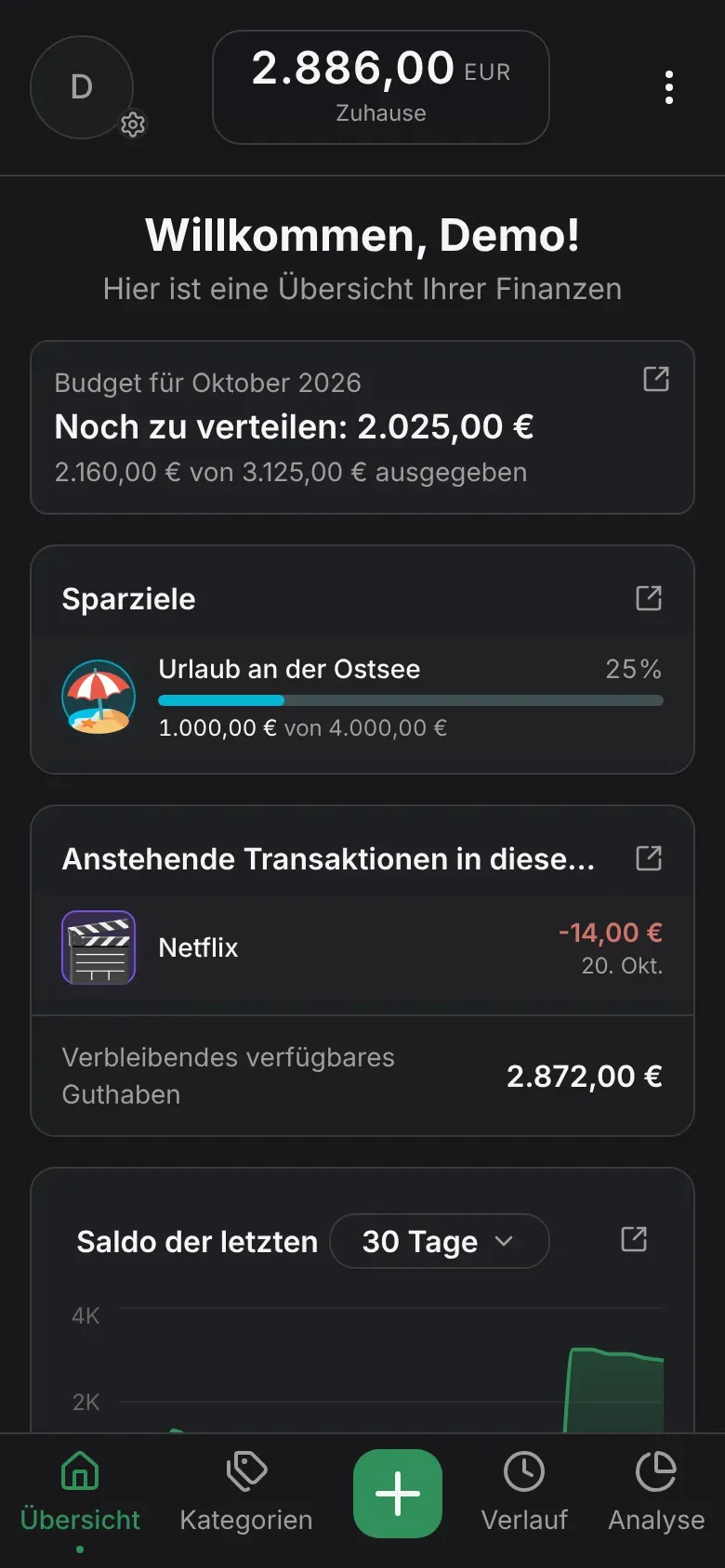
- In der Mitte der oberen Leiste siehst du den Saldo und den Projektnamen. Tippe darauf, um Deine Projekte zu öffnen: Wechsle zu einem anderen Budget, lege ein Neues Projekt an oder wähle Projekt beitreten.
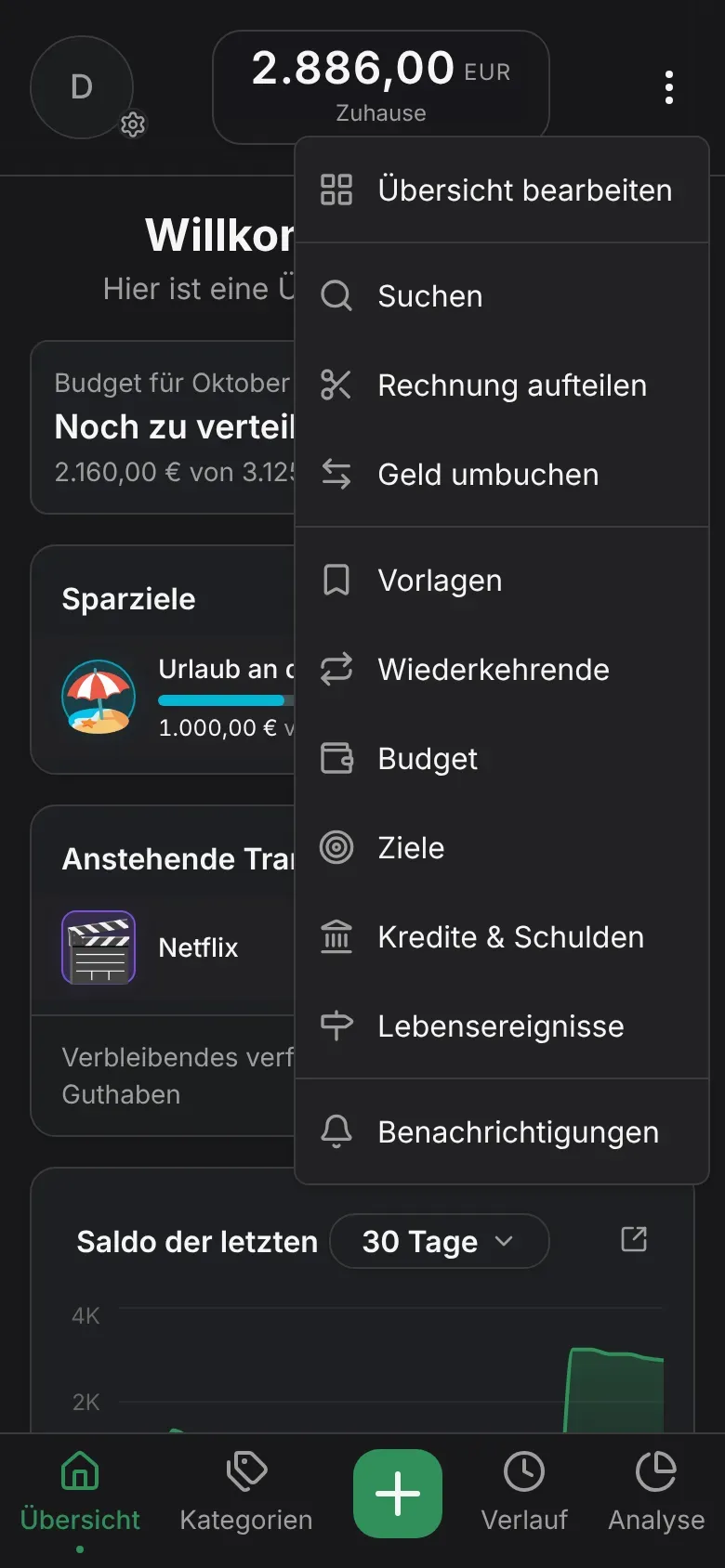
- Tippe rechts in der oberen Leiste auf ⋮. Das Menü enthält: Suchen, Rechnung aufteilen, Geld umbuchen (ab zwei Konten), Vorlagen, Wiederkehrende, Budget, Ziele, Kredite & Schulden, Lebensereignisse und Benachrichtigungen.
- Die rote Zahl neben ⋮ sind ungelesene Benachrichtigungen plus überfällige wiederkehrende Zahlungen. Ein kleiner Punkt in der App-Farbe auf der anderen Seite des Symbols heißt, dass eine Neue Version wartet — du findest sie oben im Menü.
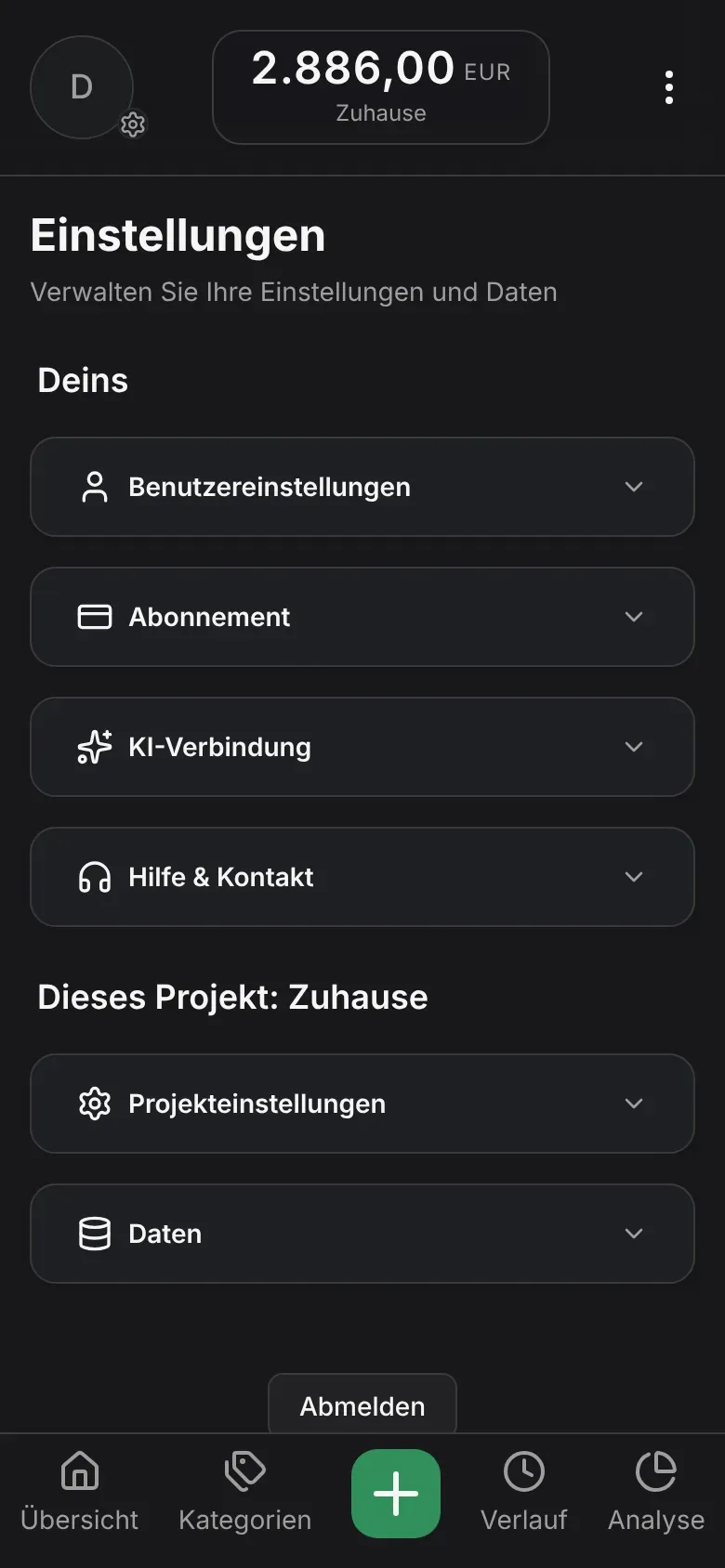
- Tippe links in der oberen Leiste auf deinen Avatar, um die Einstellungen zu öffnen. Die Gruppe Deins betrifft dich: Benutzereinstellungen, Abonnement, KI-Verbindung, Hilfe & Kontakt. Die Gruppe „Dieses Projekt“ betrifft das aktuelle Budget: Projekteinstellungen und Daten.
- Tippe in der Übersicht auf ⋮ → Übersicht bearbeiten, um die Karten nach deinem Geschmack anzuordnen. Zieh eine Karte am Griff, blende sie mit dem Minus aus oder hol sie mit dem Plus zurück und tippe am Ende oben auf ✓. X verwirft die Änderungen.
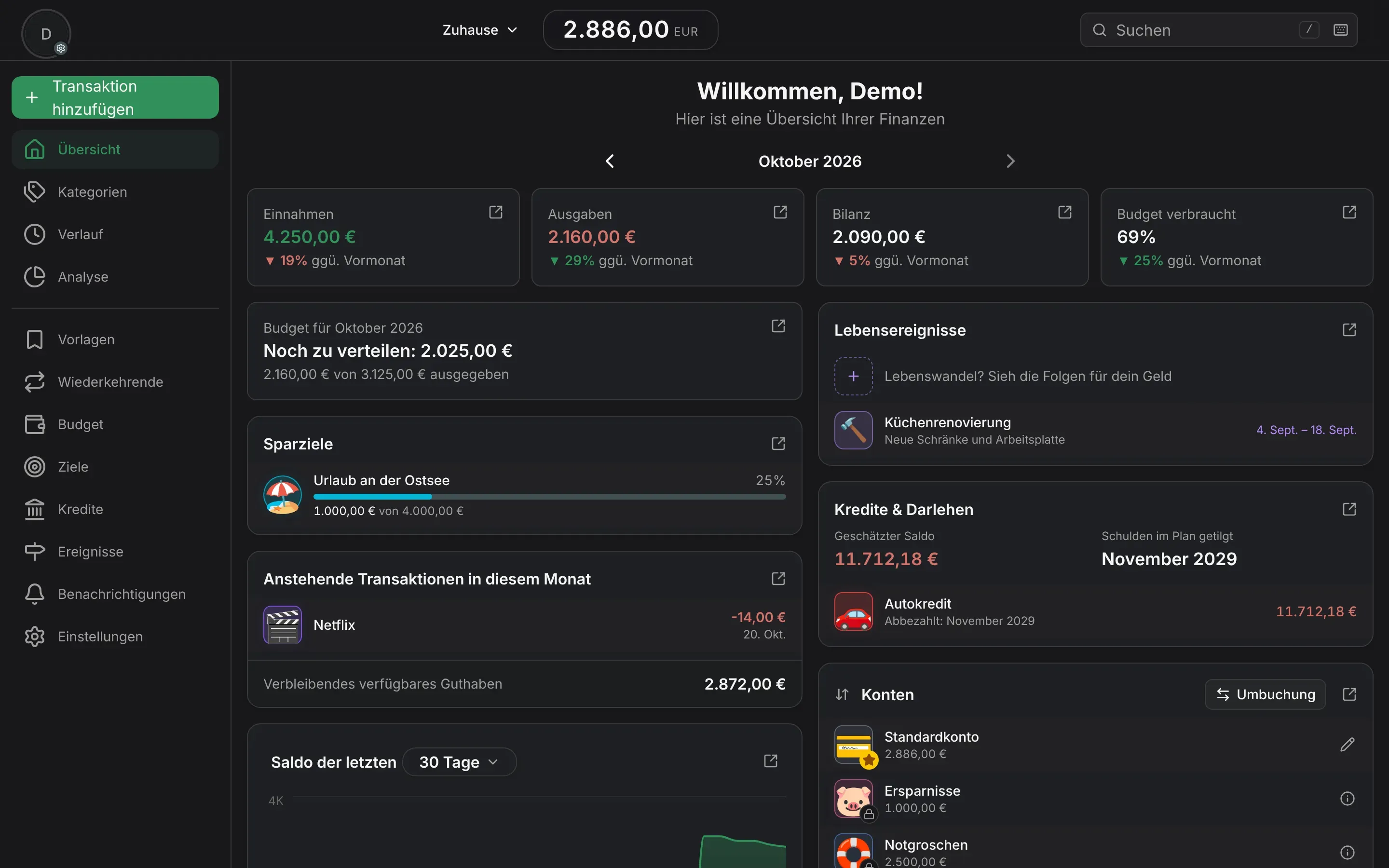
- Am Computer beginnt die Seitenleiste mit Transaktion hinzufügen, darunter Übersicht, Kategorien, Verlauf und Analyse, weiter unten Vorlagen, Wiederkehrende, Budget, Ziele, Kredite, Ereignisse, Benachrichtigungen und Einstellungen. Das Projekt wechselst du über den Projektnamen in der oberen Leiste, das Suchfeld ist daneben immer sichtbar.
Gut zu wissen
- Die Rolle Kind sieht im Menü und in der Seitenleiste weder Kredite & Schulden noch Lebensereignisse. Ein Kind sieht nur die eigenen Transaktionen.
- Mitglieder — Personen einladen und Rollen ändern — erscheint in den Projekteinstellungen nur für die Rollen Eigentümer und Administrator. Die Gefahrenzone mit dem Löschen des Projekts sieht nur der Eigentümer.
- Manche Menüpunkte hängen vom Bildschirm ab: Übersicht bearbeiten erscheint in der Übersicht, Ansicht bearbeiten in der Analyse. Im Verlauf sieht der Eigentümer oder ein Administrator den zweiten Eintrag, wenn zusätzliche Spalten verfügbar sind. Die Autorenspalte erfordert mindestens zwei Mitglieder, die Kontospalte mindestens zwei Konten.
- Ohne Internet ist Benachrichtigungen ausgegraut. Der Rest des Menüs funktioniert offline.
- Das Layout der Übersicht wird in deinem Konto gespeichert und ist auf jedem Gerät gleich. Jede Person im Projekt ordnet ihre eigene Übersicht.
Schneller am Computer
Drücke Strg+K (auf dem Mac ⌘K), tippe den Namen eines Bildschirms und bestätige mit Enter. Die Befehlspalette öffnet jede Seite, ohne dass du in Menüs suchen musst.
Verwandt
Häufige Fragen
Was bedeutet die rote Zahl neben ⋮?
Sie ist die Summe aus ungelesenen Benachrichtigungen und überfälligen wiederkehrenden Zahlungen. Sie verschwindet, sobald du sie gelesen oder erledigt hast.
Wie wechsle ich zu einem anderen Budget?
Tippe in der oberen Leiste auf den Saldo mit dem Projektnamen und wähle ein Projekt aus der Liste Deine Projekte.