
Konto erstellen und den Einrichtungsassistenten abschließen
Google-Login, neues Projekt oder Beitritt per Einladungsschlüssel, Standardkategorien und Tutorial. Deine ersten 3 Minuten in Finanse.app.
Du registrierst dich mit deinem Google-Konto, und ein kurzer Assistent richtet Projekt, Konten und Kategorien für dich ein. Nach drei Minuten kannst du die erste Ausgabe erfassen.
Schritt für Schritt
- Tippe auf der Startseite von finanse.app auf Mit Google registrieren. Auf dem Registrierungsbildschirm heißt der Button genauso.
- Wähle dein Google-Konto. Mit dem Fortfahren akzeptierst du die Nutzungsbedingungen und die Datenschutzerklärung — die Links zu beiden stehen unter dem Button.
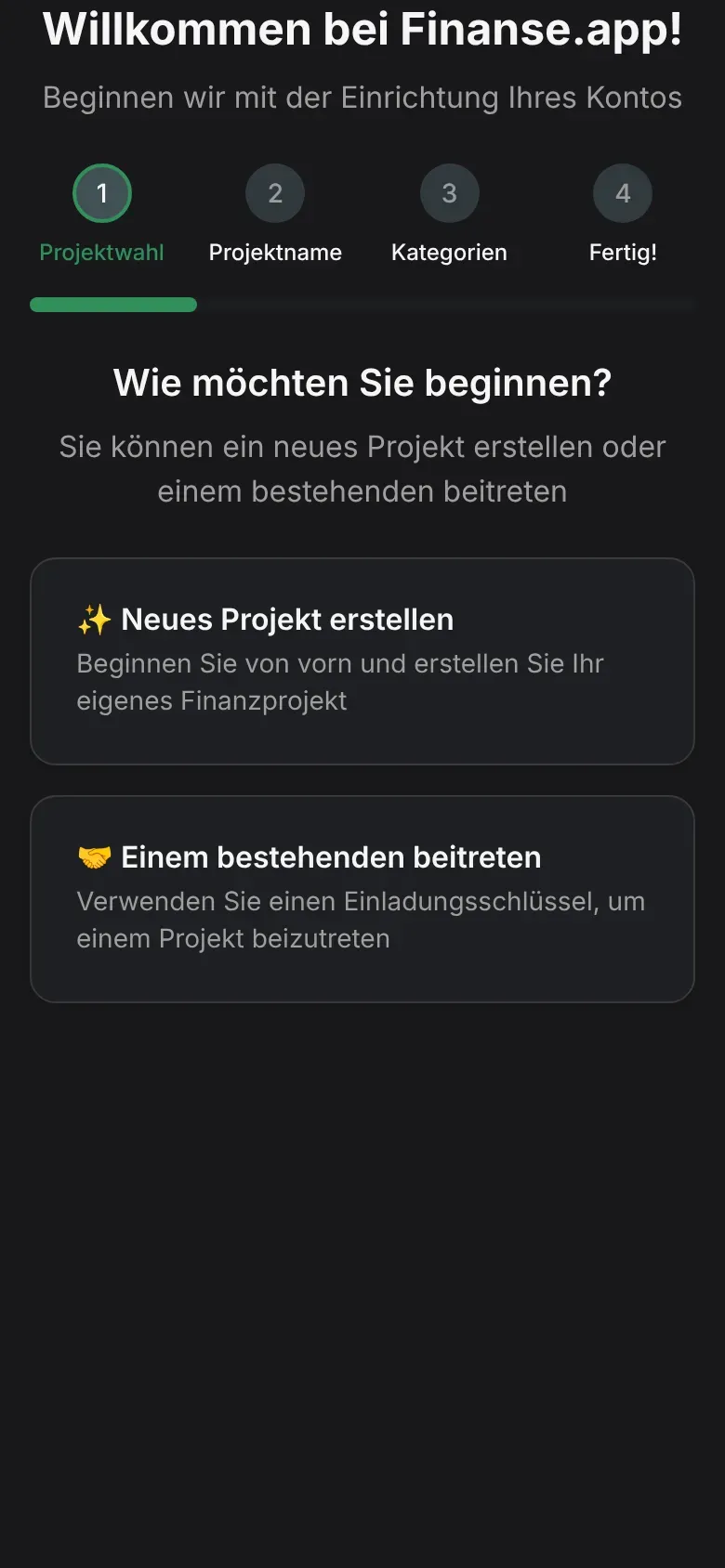
- Wähle auf dem Bildschirm Wie möchten Sie beginnen? die Option ✨ Neues Projekt erstellen, wenn du ein Budget neu anfängst. Wenn dir jemand eine Einladung geschickt hat, wähle 🤝 Einem bestehenden beitreten und mach bei Schritt 7 weiter.
- Gib im Feld Projektname einen Namen ein, z. B. „Haushaltsbudget“, und wähle die Projektwährung. Tippe auf Weiter.
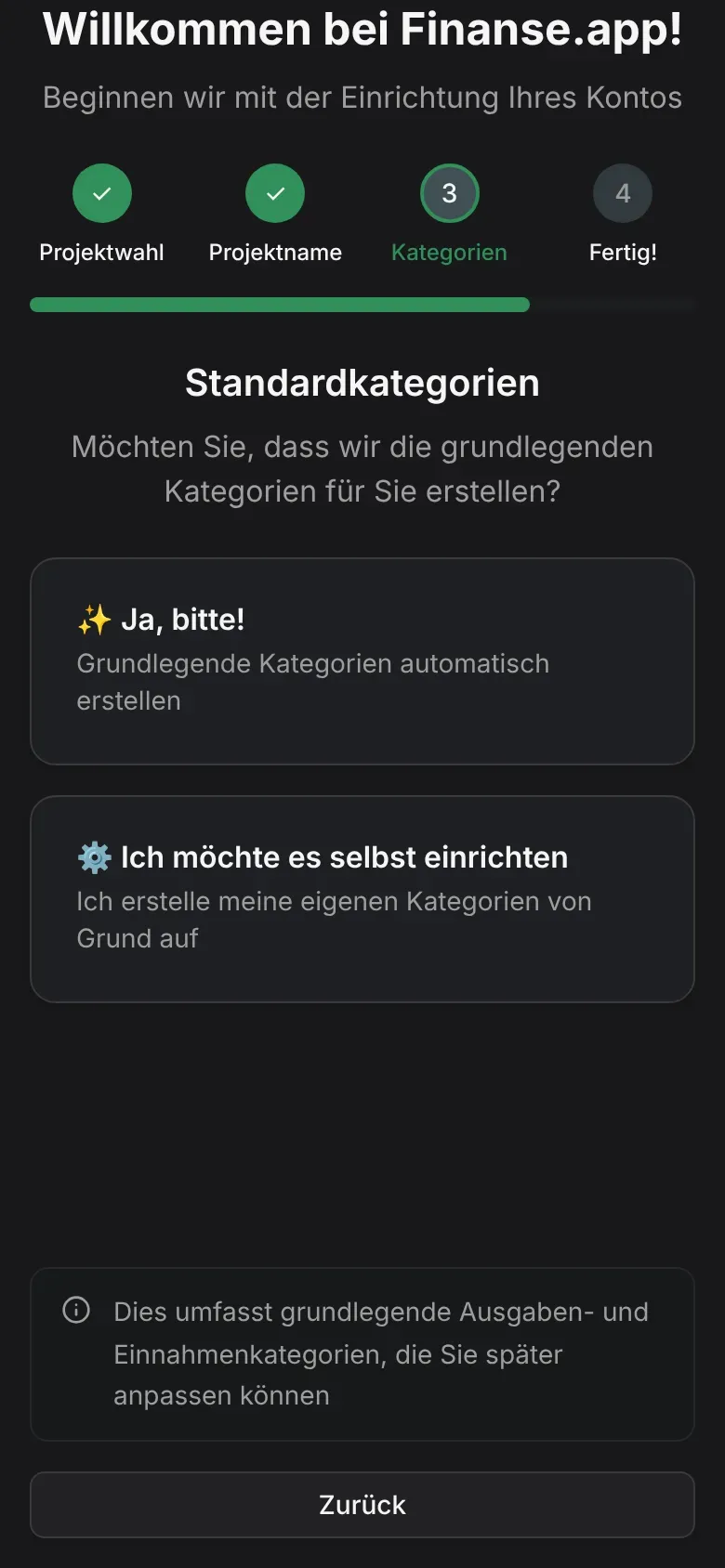
- Wähle auf dem Bildschirm Standardkategorien die Option ✨ Ja, bitte!, um fertige Ausgaben- und Einnahmenkategorien zu bekommen. ⚙️ Ich möchte es selbst einrichten lässt die Liste leer.
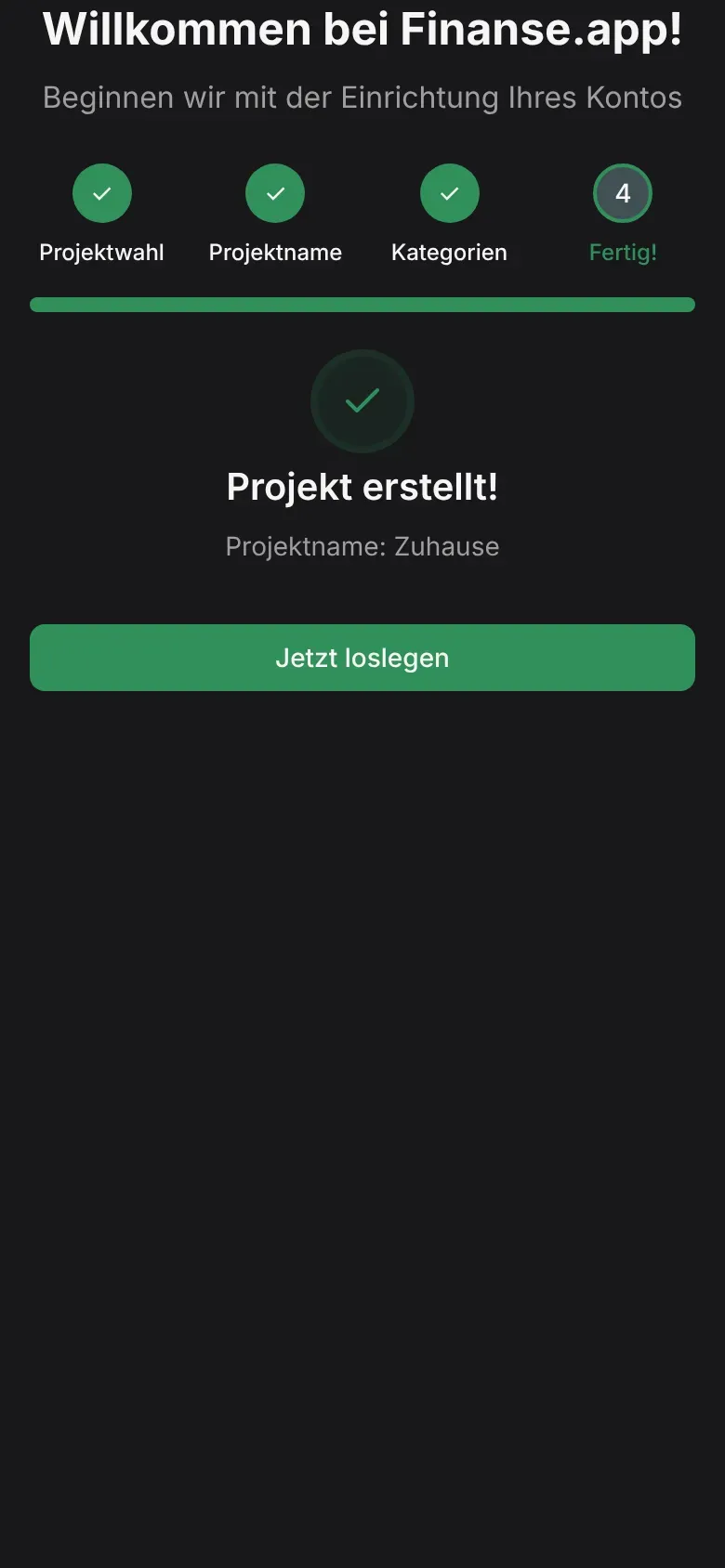
- Tippe auf dem Bildschirm Projekt erstellt! auf Jetzt loslegen. Du landest in der Übersicht.
- Du trittst einem Projekt bei? Füge im Feld Einladungsschlüssel den ganzen Einladungslink oder nur den Schlüssel ein und tippe auf Beitreten. Öffnest du den Einladungslink direkt, füllt sich das Feld von selbst — prüfe Projektname und deine Rolle und bestätige.
- Beim ersten Öffnen der App startet ein kurzes Tutorial. Geh es durch oder schließ es — du kannst jederzeit zurückkehren.
Gut zu wissen
- Die Anmeldung funktioniert nur über Google. Die App fragt nie nach einem neuen Passwort oder deinem Bank-Login.
- In einem neuen Projekt legt die App selbst drei Konten an: Standardkonto für den Alltag und zwei geschützte Konten — 🐷 Ersparnisse und 🛟 Notgroschen. Geschützte Konten lassen sich weder löschen noch umbenennen; Geld kommt per Umbuchung darauf.
- Die Standardkategorien sind nur ein Startpunkt. Ändern, ergänzen oder löschen kannst du sie im Bildschirm Kategorien.
- Auf dem letzten Bildschirm kann die Option Per E-Mail über neue Blogbeiträge informieren erscheinen. Das Abo ist freiwillig. Das Kästchen zeigt dein bestehendes Abo an; ohne Abo ist es nicht angehakt. Setz den Haken nur, wenn du E-Mails zu neuen Artikeln möchtest.
- Das Tutorial startet nur einmal von selbst. Wiederholen kannst du es unter Einstellungen → Hilfe & Kontakt → Tutorial. Im selben Bereich öffnet Anleitung zur App diese Anleitung.
- Ein neues Konto beginnt mit einer kostenlosen Testphase. Ihre Dauer und den Preis danach zeigt der Bereich Preise auf der Startseite von finanse.app; die Nutzungsbedingungen beschreiben das kostenpflichtige Abonnement.
Der Einladungsschlüssel
Wer dich einlädt, erstellt die Einladung in den Projekteinstellungen unter Mitglieder. Jede Person bekommt einen eigenen Schlüssel — ein Link funktioniert nur einmal.
Verwandt
Häufige Fragen
Kann ich mich mit E-Mail und Passwort registrieren?
Nein. Die Anmeldung funktioniert nur mit einem Google-Konto, du brauchst also kein neues Passwort.
Mein Ehepartner hat schon ein Projekt. Soll ich ein eigenes erstellen?
Nein. Wähle Einem bestehenden beitreten und füge den Einladungslink oder -schlüssel deines Ehepartners ein. Dann führt ihr beide dasselbe Budget.
Kann ich Projektname oder Währung später ändern?
Ja. Beides änderst du in den Projekteinstellungen.