
Załóż konto i przejdź kreator startowy
Logowanie przez Google, nowy projekt albo dołączenie kluczem zaproszenia, kategorie domyślne i samouczek. Pierwsze 3 minuty w Finanse.app krok po kroku.
Konto zakładasz kontem Google, a krótki kreator ustawia za Ciebie projekt, konta i kategorie. Po trzech minutach możesz dodać pierwszy wydatek.
Krok po kroku
- Na stronie głównej finanse.app stuknij Załóż konto przez Google. Na ekranie rejestracji ten sam przycisk nazywa się Zarejestruj się z Google.
- Wybierz konto Google. Kontynuując, akceptujesz Regulamin i Politykę Prywatności — linki do obu są pod przyciskiem.
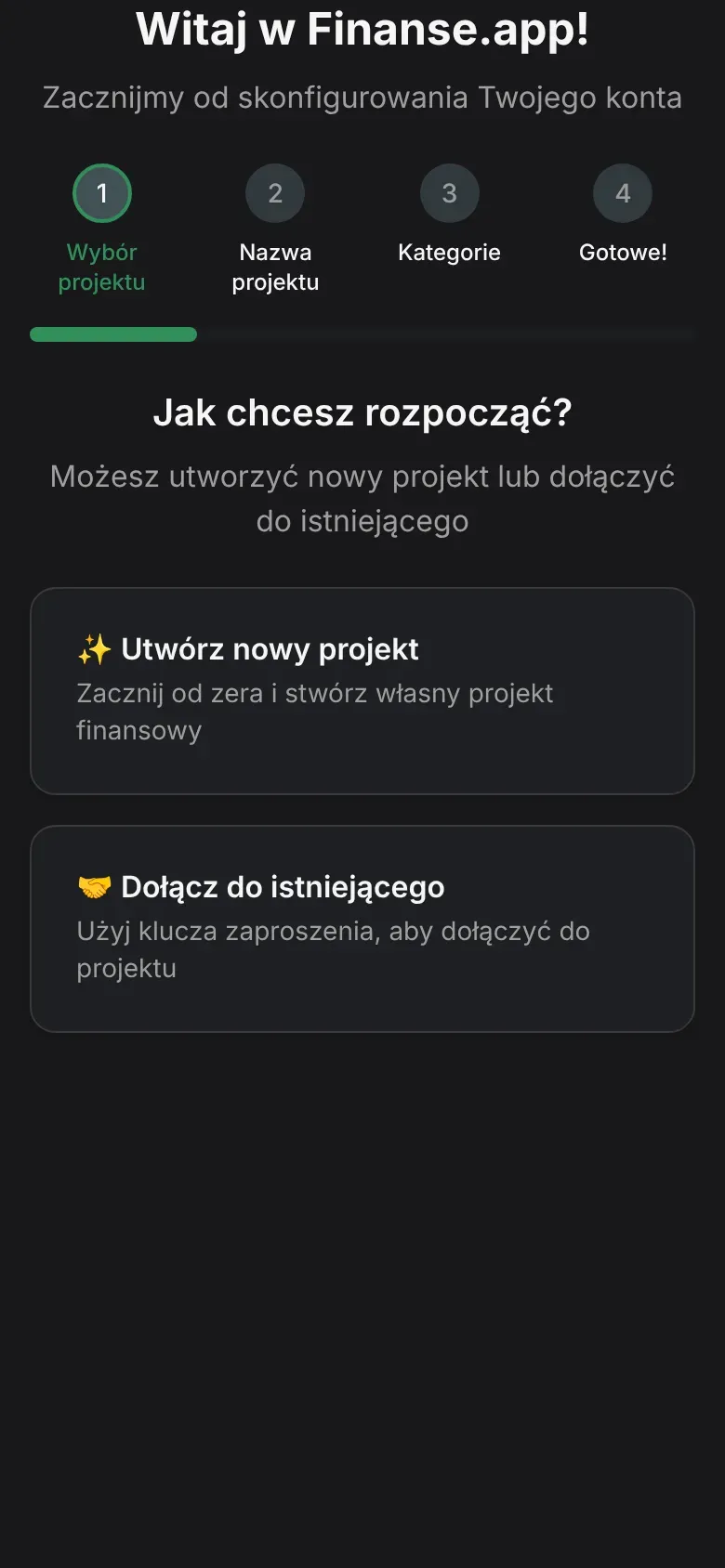
- Na ekranie Jak chcesz rozpocząć? wybierz ✨ Utwórz nowy projekt, jeśli zaczynasz budżet od zera. Jeśli ktoś przysłał Ci zaproszenie, wybierz 🤝 Dołącz do istniejącego i przejdź do kroku 7.
- Wpisz Nazwę projektu, np. „Budżet domowy”, i wybierz Walutę projektu. Stuknij Kontynuuj.
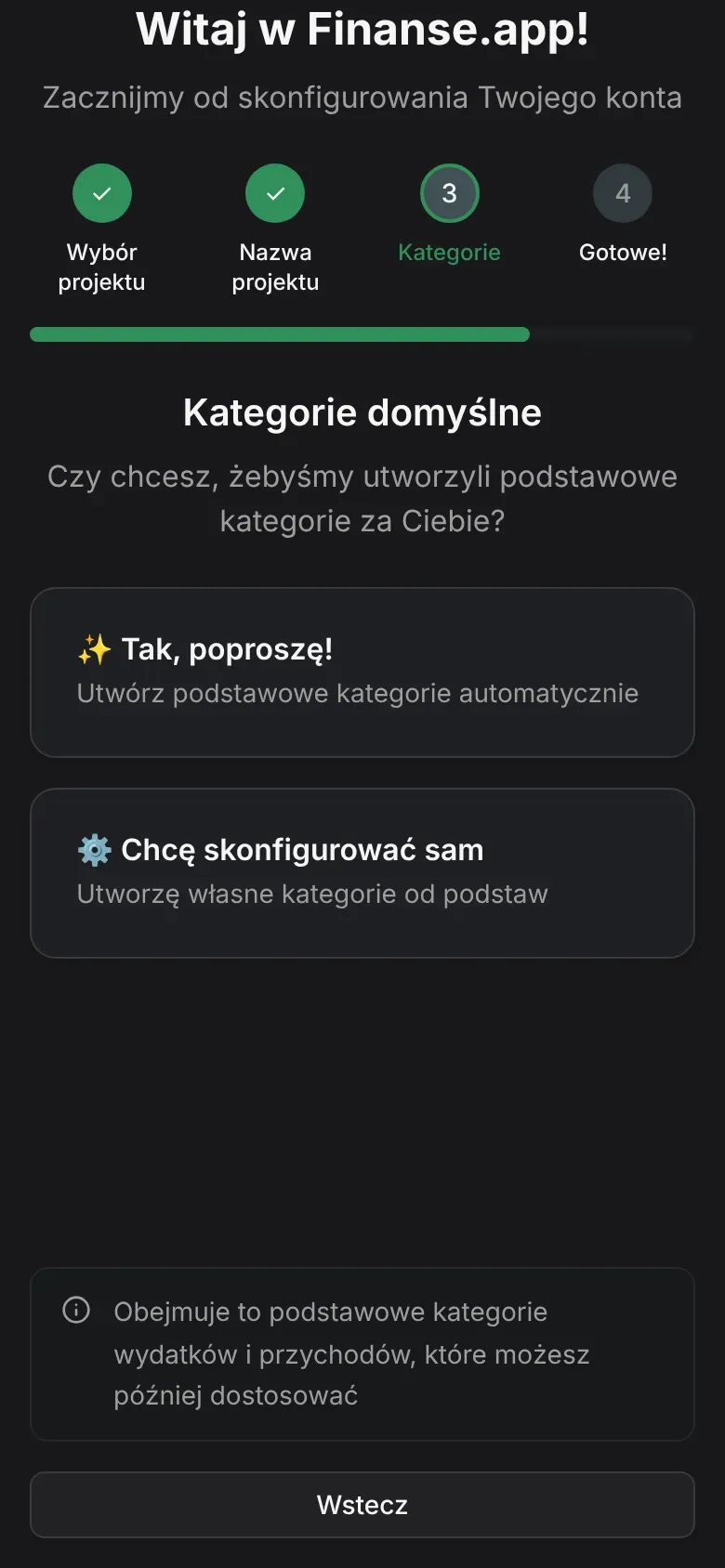
- Na ekranie Kategorie domyślne wybierz ✨ Tak, poproszę!, aby dostać gotowy zestaw kategorii wydatków i przychodów. Opcja ⚙️ Chcę skonfigurować sam zostawia listę pustą.
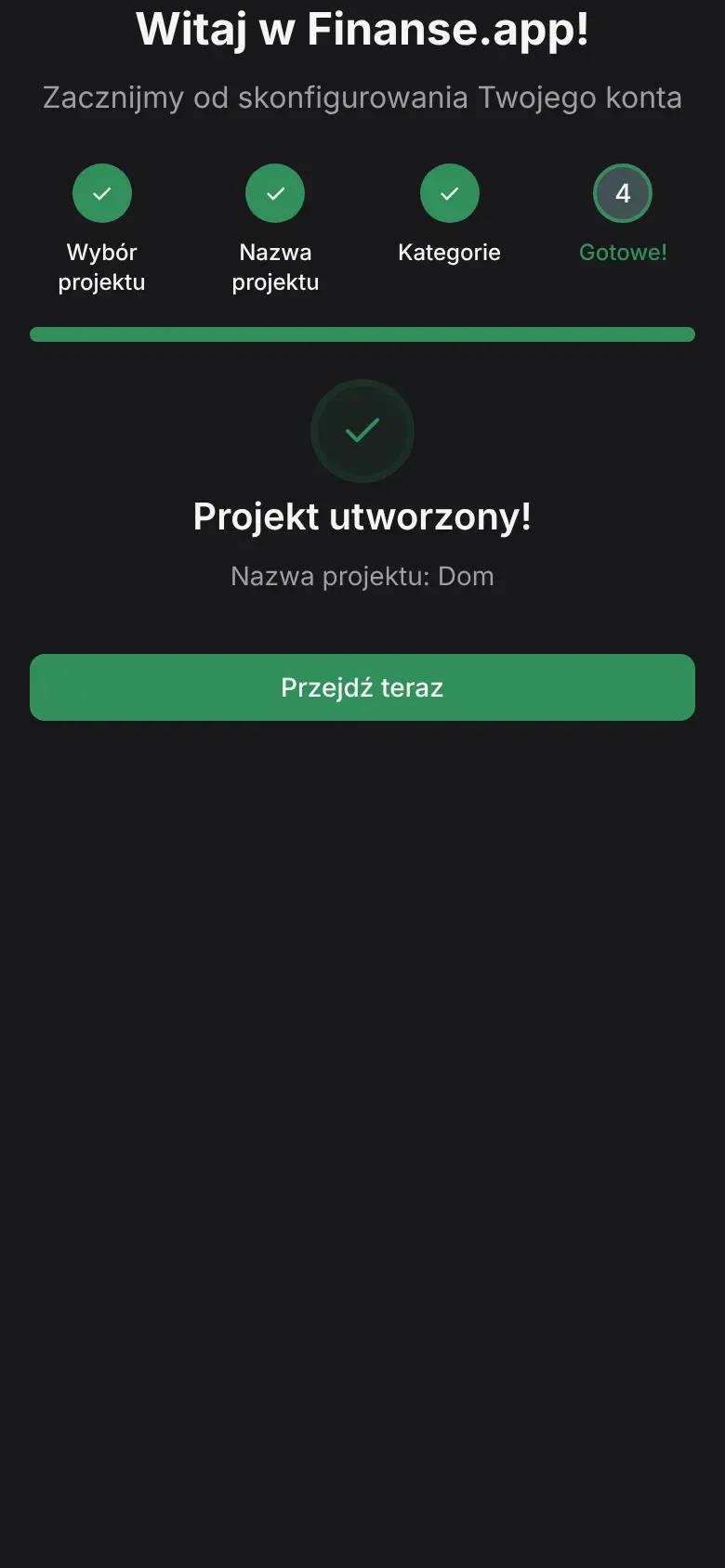
- Na ekranie Projekt utworzony! stuknij Przejdź teraz. Wylądujesz na panelu głównym.
- Dołączasz do projektu? W polu Klucz zaproszenia wklej cały link zaproszenia albo sam klucz i stuknij Dołącz. Jeśli otworzysz link zaproszenia bezpośrednio, pole wypełni się samo — sprawdź nazwę projektu i swoją rolę, potem potwierdź.
- Po pierwszym wejściu do aplikacji uruchomi się krótki samouczek. Przejdź go do końca albo zamknij — wrócisz do niego w każdej chwili.
Dobrze wiedzieć
- Logowanie działa tylko przez Google. Aplikacja nie prosi o nowe hasło ani o login do banku.
- W nowym projekcie aplikacja sama tworzy trzy konta: Domyślne konto na codzienne wydatki oraz dwa konta chronione — 🐷 Oszczędności i 🛟 Poduszka finansowa. Kont chronionych nie da się usunąć ani przemianować; pieniądze trafiają na nie transferem.
- Kategorie domyślne to tylko punkt wyjścia. Zmienisz je, dodasz albo usuniesz na ekranie Kategorie.
- Na ekranie końcowym może pojawić się pole Wysyłaj mi e-mail o nowych wpisach na blogu. Zapis jest nieobowiązkowy. Pole pokazuje Twój obecny zapis; jeśli nie subskrybujesz newslettera, jest odznaczone. Zaznacz je tylko, jeśli chcesz dostawać e-maile o nowych artykułach.
- Samouczek startuje sam tylko raz. Powtórzysz go w Ustawieniach → Pomoc i kontakt → Samouczek. W tej samej sekcji Przewodnik po aplikacji otwiera ten przewodnik.
- Nowe konto zaczyna od darmowego okresu próbnego. Jego długość i cenę po nim pokazuje sekcja Cennik na stronie głównej finanse.app; zasady płatnej subskrypcji opisuje Regulamin.
Klucz zaproszenia
Osoba, która Cię zaprasza, tworzy zaproszenie w Ustawieniach projektu, w części Członkowie. Dla każdej osoby powstaje osobny klucz — jeden link działa tylko raz.
Powiązane
Najczęstsze pytania
Czy mogę założyć konto e-mailem i hasłem?
Nie. Logowanie działa tylko przez konto Google, więc nie musisz wymyślać nowego hasła.
Współmałżonek już ma projekt. Mam tworzyć własny?
Nie. Wybierz Dołącz do istniejącego i wklej link albo klucz zaproszenia od współmałżonka. Wtedy oboje prowadzicie ten sam budżet.
Czy mogę później zmienić nazwę projektu lub walutę?
Tak. Obie zmienisz w ustawieniach projektu.