
Создайте аккаунт и пройдите мастер первых шагов
Вход через Google, новый проект или вступление по ключу приглашения, категории по умолчанию и самоучитель. Первые 3 минуты в Finanse.app.
Вы регистрируетесь через аккаунт Google, а короткий мастер сам настраивает проект, счета и категории. Через три минуты можно добавить первый расход.
Пошагово
- На главной странице finanse.app нажмите Зарегистрироваться через Google. На экране регистрации кнопка называется так же.
- Выберите аккаунт Google. Продолжая, вы принимаете Условия использования и Политику конфиденциальности — ссылки на них находятся под кнопкой.
- На экране Как вы хотите начать? выберите ✨ Создать новый проект, если начинаете бюджет с нуля. Если вам прислали приглашение, выберите 🤝 Присоединиться к существующему и перейдите к шагу 7.
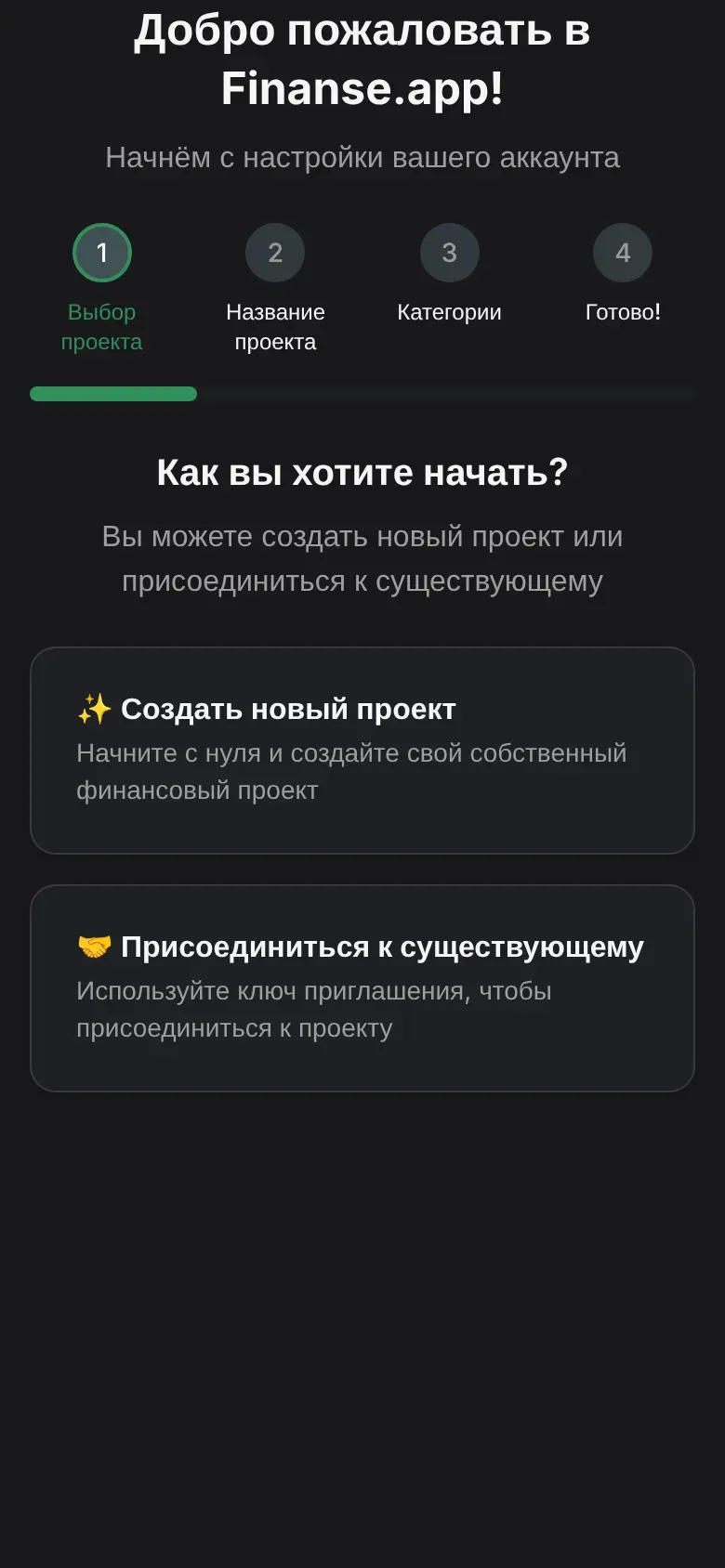
- Введите Название проекта, например «Семейный бюджет», и в поле Валюта проекта выберите валюту. Нажмите Продолжить.
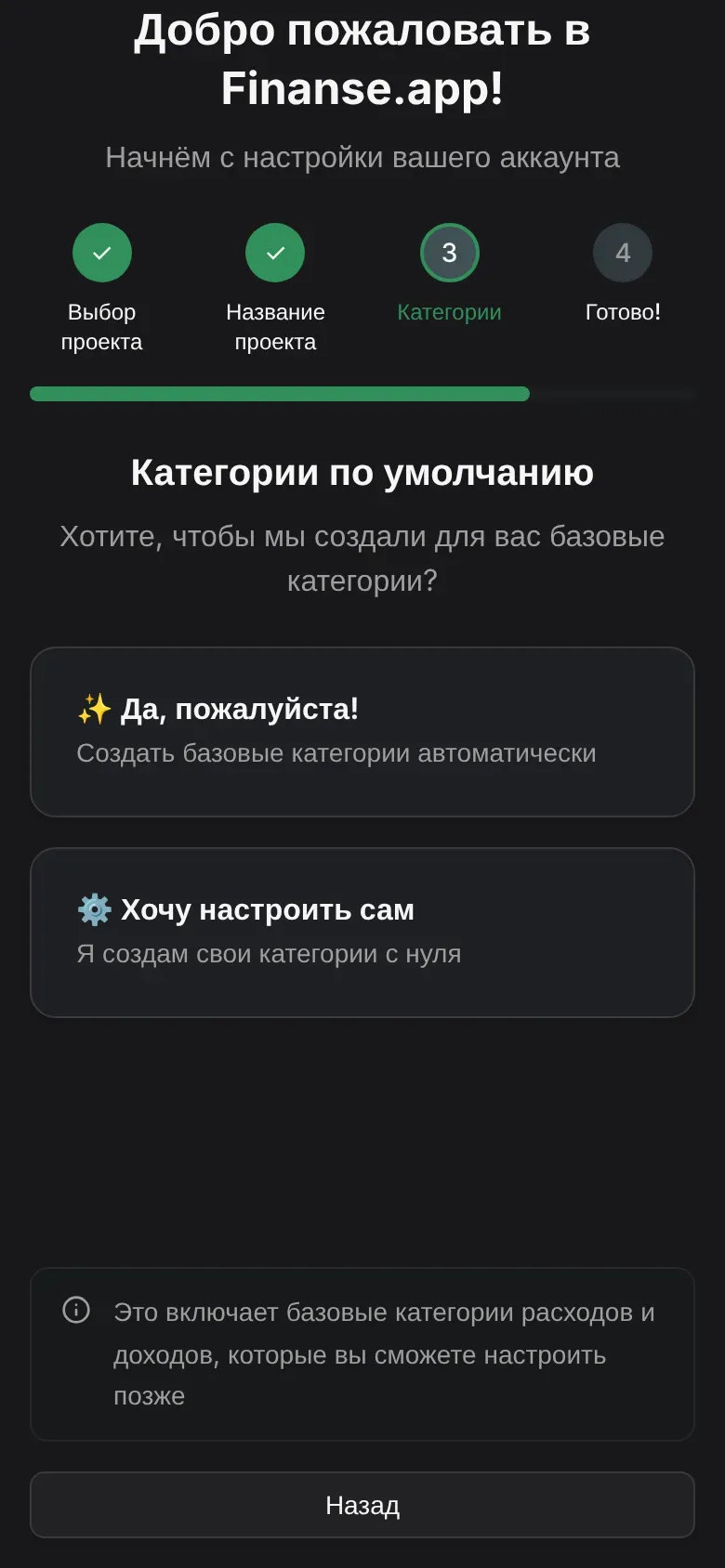
- На экране Категории по умолчанию выберите ✨ Да, пожалуйста!, чтобы получить готовый набор категорий расходов и доходов. Вариант ⚙️ Хочу настроить сам оставляет список пустым.
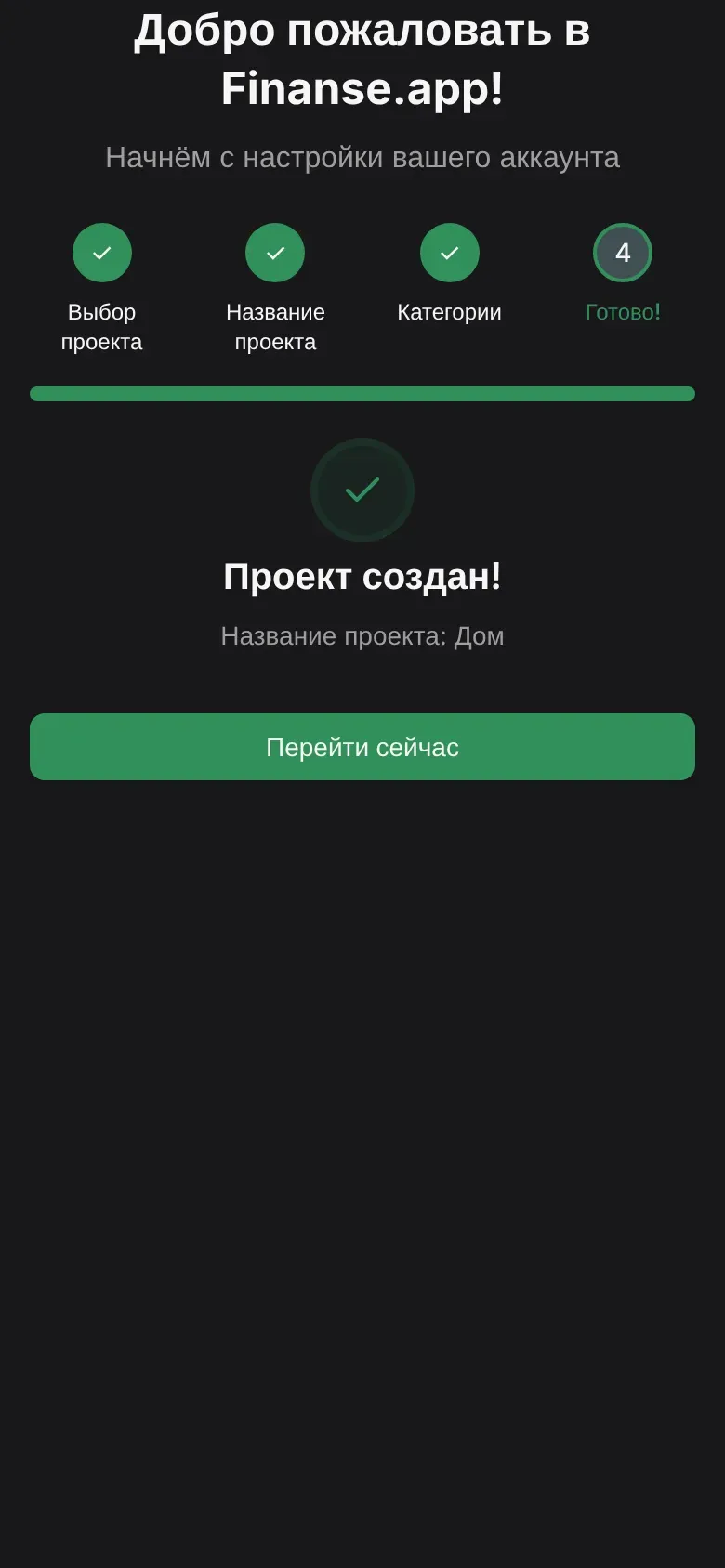
- На экране Проект создан! нажмите Перейти сейчас. Вы попадёте на главную панель.
- Присоединяетесь к проекту? В поле Ключ приглашения вставьте всю ссылку-приглашение или только ключ и нажмите Присоединиться. Если открыть ссылку-приглашение напрямую, поле заполнится само — проверьте название проекта и свою роль, затем подтвердите.
- При первом входе в приложение запустится короткий самоучитель. Пройдите его или закройте — вернуться к нему можно в любой момент.
Полезно знать
- Вход работает только через Google. Приложение не просит новый пароль и логин от банка.
- В новом проекте приложение само создаёт три счёта: Основной счёт для повседневных расходов и два защищённых счёта — 🐷 Сбережения и 🛟 Финансовая подушка. Защищённые счета нельзя удалить или переименовать; деньги на них попадают переводом.
- Категории по умолчанию — лишь отправная точка. Изменить, добавить или удалить их можно на экране Категории.
- На последнем экране может появиться пункт Присылать письмо о новых записях в блоге. Подписка необязательна. Флажок показывает вашу текущую подписку; если вы не подписаны, он не отмечен. Отметьте его, только если хотите получать письма о новых статьях.
- Самоучитель запускается сам только один раз. Повторить его можно в разделе Настройки → Помощь и контакты → Самоучитель. В том же разделе пункт Руководство по приложению открывает это руководство.
- Новый аккаунт начинается с бесплатного пробного периода. Его длительность и цену после него показывает раздел Цены на главной странице finanse.app; платную подписку описывают Условия использования.
Ключ приглашения
Тот, кто вас приглашает, создаёт приглашение в настройках проекта, в разделе «Участники». Каждый получает свой ключ — одна ссылка срабатывает только один раз.
Связанные материалы
Частые вопросы
Можно ли зарегистрироваться по e-mail и паролю?
Нет. Вход работает только через аккаунт Google, так что новый пароль придумывать не нужно.
У супруга уже есть проект. Создавать свой?
Нет. Выберите Присоединиться к существующему и вставьте ссылку или ключ приглашения от супруга. Тогда вы оба ведёте один бюджет.
Можно ли потом изменить название проекта или валюту?
Да. И то и другое меняется в настройках проекта.