
Mapa aplikacji: gdzie co znajdziesz
Dolny pasek, górny pasek z saldem i projektem, menu ⋮, ustawienia i panel boczny na komputerze. Szybka orientacja w Finanse.app dla każdej roli.
Dostępne dla: Właściciel, Administrator, Użytkownik i Dziecko
Ta strona pokazuje, gdzie w Finanse.app leży każda funkcja. Przyda się w pierwszych dniach i wtedy, gdy szukasz przycisku, który widziałeś raz.
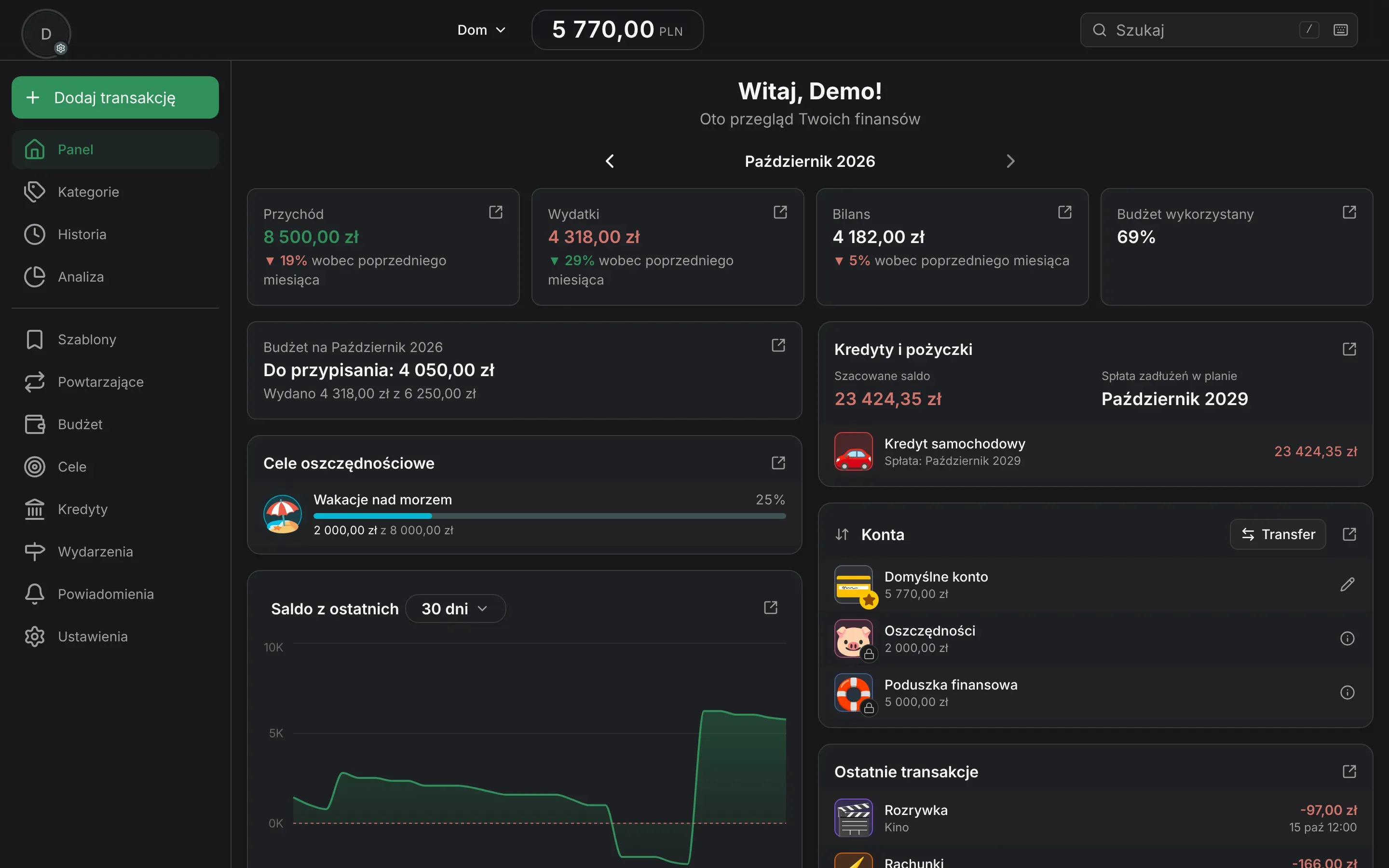
Na komputerze (od 1024 px szerokości) dolny pasek i menu ⋮ zastępuje panel boczny po lewej — opis w ostatnim kroku.
Krok po kroku
- Dolny pasek ma pięć miejsc: Panel, Kategorie, przycisk +, Historia i Analiza. Przycisk + otwiera dodawanie transakcji. Przytrzymaj go, aby wybrać szablon. Przytrzymaj Historię, aby od razu szukać.
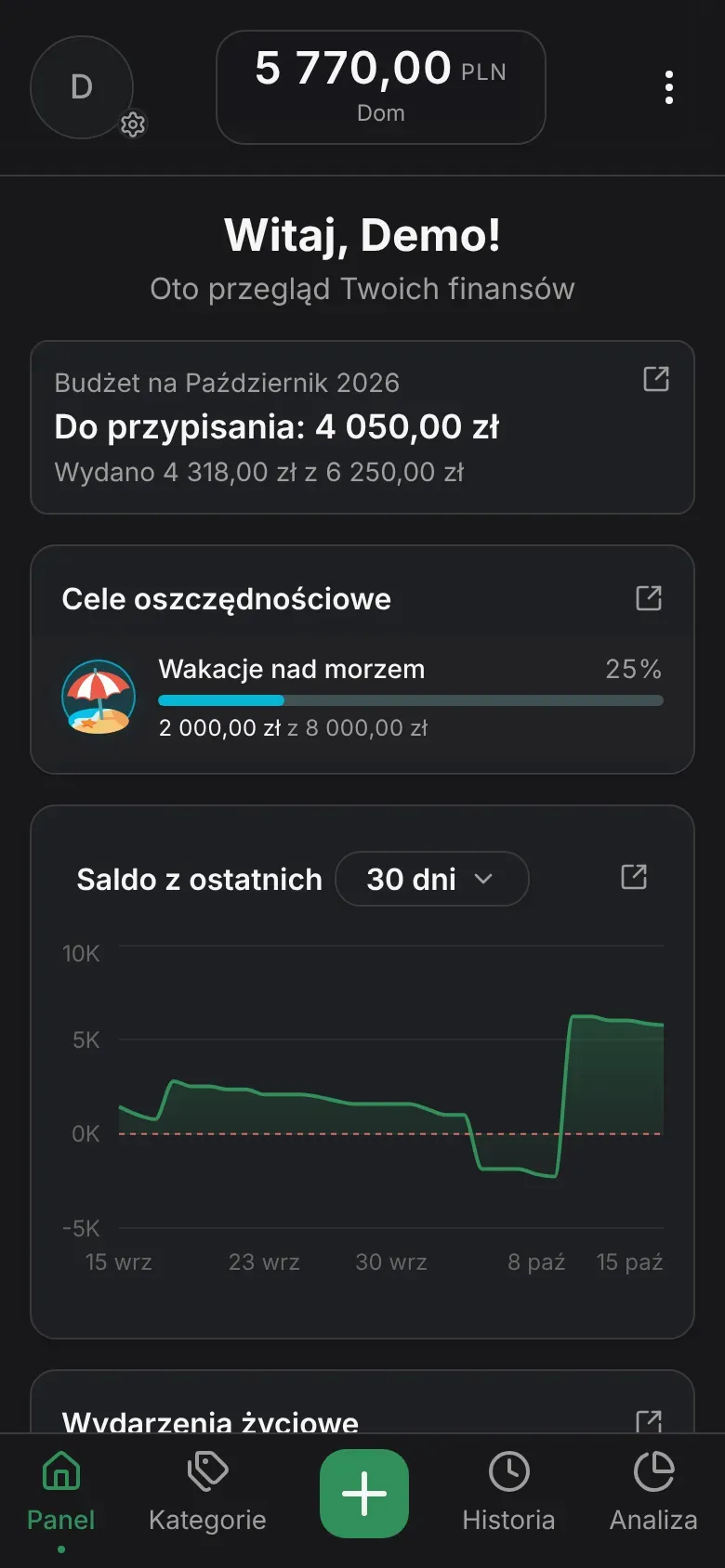
- Na środku górnego paska widzisz saldo i nazwę projektu. Stuknij je, aby otworzyć Twoje projekty: przełączysz się na inny budżet, utworzysz Nowy projekt albo wybierzesz Dołącz do projektu.
- Stuknij ⋮ po prawej stronie górnego paska. Menu zawiera: Szukaj, Podziel rachunek, Przenieś środki (gdy masz co najmniej dwa konta), Szablony, Powtarzające, Budżet, Cele, Kredyty i pożyczki, Wydarzenia życiowe i Powiadomienia.
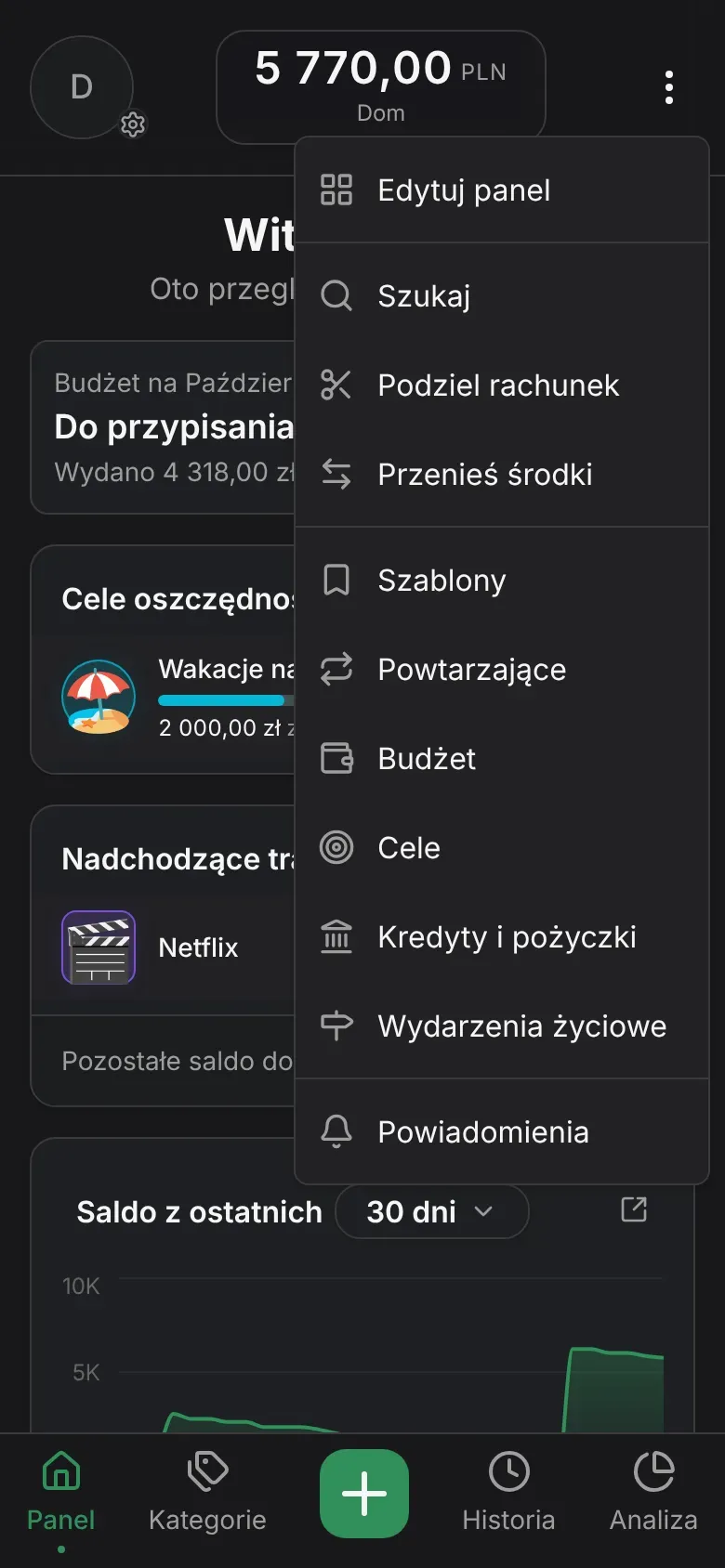
- Czerwona liczba przy ⋮ to nieprzeczytane powiadomienia plus zaległe płatności powtarzające. Mała kropka w kolorze aplikacji po drugiej stronie ikony oznacza, że czeka Nowa wersja — znajdziesz ją na górze menu.
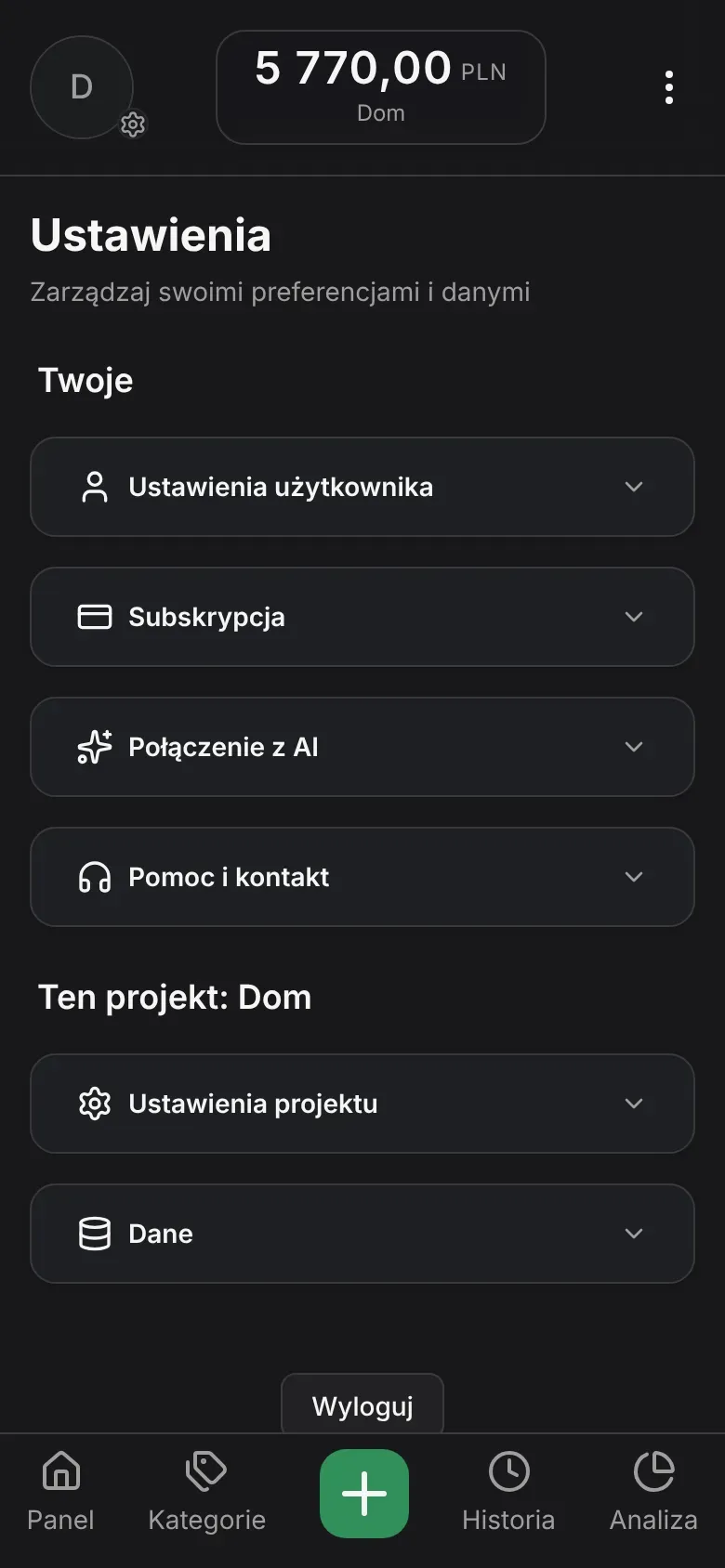
- Stuknij swój avatar po lewej stronie górnego paska, aby otworzyć Ustawienia. Grupa Twoje dotyczy Ciebie: Ustawienia użytkownika, Subskrypcja, Połączenie z AI, Pomoc i kontakt. Grupa „Ten projekt” dotyczy bieżącego budżetu: Ustawienia projektu i Dane.
- Na Panelu stuknij ⋮ → Edytuj panel, aby ułożyć karty po swojemu. Przeciągnij kartę za uchwyt, ukryj ją znakiem minus albo przywróć plusem, a na koniec stuknij ✓ na górnym pasku. X porzuca zmiany.
- Na komputerze panel boczny ma na górze Dodaj transakcję, pod nim Panel, Kategorie, Historię i Analizę, a niżej Szablony, Powtarzające, Budżet, Cele, Kredyty, Wydarzenia, Powiadomienia i Ustawienia. Projekt przełączasz nazwą projektu na górnym pasku, a wyszukiwarka jest stale widoczna obok.
Dobrze wiedzieć
- Rola Dziecko nie widzi w menu ani w panelu bocznym pozycji Kredyty i pożyczki oraz Wydarzenia życiowe. Widzi tylko własne transakcje.
- Członkowie, czyli zapraszanie osób i zmiana ról, są w Ustawieniach projektu tylko dla ról Właściciel i Administrator. Strefę zagrożenia z usuwaniem projektu widzi tylko Właściciel.
- Niektóre pozycje menu zależą od ekranu: Edytuj panel pojawia się na Panelu, a Edytuj widok w Analizie. W Historii tę drugą pozycję widzi Właściciel lub Administrator, gdy projekt ma dodatkowe kolumny do pokazania. Kolumna autora wymaga co najmniej dwóch osób, a kolumna konta — co najmniej dwóch kont.
- Bez internetu pozycja Powiadomienia jest nieaktywna. Reszta menu działa offline.
- Układ panelu zapisuje się na Twoim koncie, więc jest taki sam na każdym urządzeniu. Każda osoba w projekcie układa panel po swojemu.
Na komputerze szybciej
Wciśnij Ctrl+K (na Macu ⌘K), wpisz nazwę ekranu i zatwierdź Enterem. Paleta poleceń otwiera każdą stronę bez szukania w menu.
Powiązane
Najczęstsze pytania
Co oznacza czerwona liczba przy ⋮?
To suma nieprzeczytanych powiadomień i zaległych płatności powtarzających. Znika, gdy je przeczytasz lub rozliczysz.
Jak przełączyć się na inny budżet?
Stuknij saldo z nazwą projektu na górnym pasku i wybierz projekt z listy Twoje projekty.