
Na komputerze: skróty i paleta poleceń
Paleta poleceń Ctrl+K (⌘K na Macu), lista skrótów pod znakiem zapytania i klawisze do dodawania wydatków, zmiany miesiąca i pracy z historią.
Dostępne dla: Właściciel, Administrator, Użytkownik i Dziecko
Na komputerze większość pracy w Finanse.app zrobisz bez myszy: dodasz wydatek, zmienisz miesiąc i przejdziesz na dowolny ekran z klawiatury. Skróty przydają się najbardziej, gdy dopisujesz kilka wydatków naraz albo przeglądasz historię.
Skróty działają tylko na ekranie o szerokości co najmniej 1024 px. Na Macu zamiast Ctrl używasz ⌘ — aplikacja sama pokazuje właściwy klawisz.
Krok po kroku
- Wciśnij Ctrl+K (na Macu ⌘K). Otworzy się Paleta poleceń z polem Wpisz polecenie lub wyszukaj….
- Wpisz kilka liter, np. „bud”, i wybierz wynik strzałkami, a potem Enterem. Paleta grupuje wyniki: Nawigacja, Widoki analizy, Sekcje ustawień, Akcje, Kategorie, Szablony i konta.
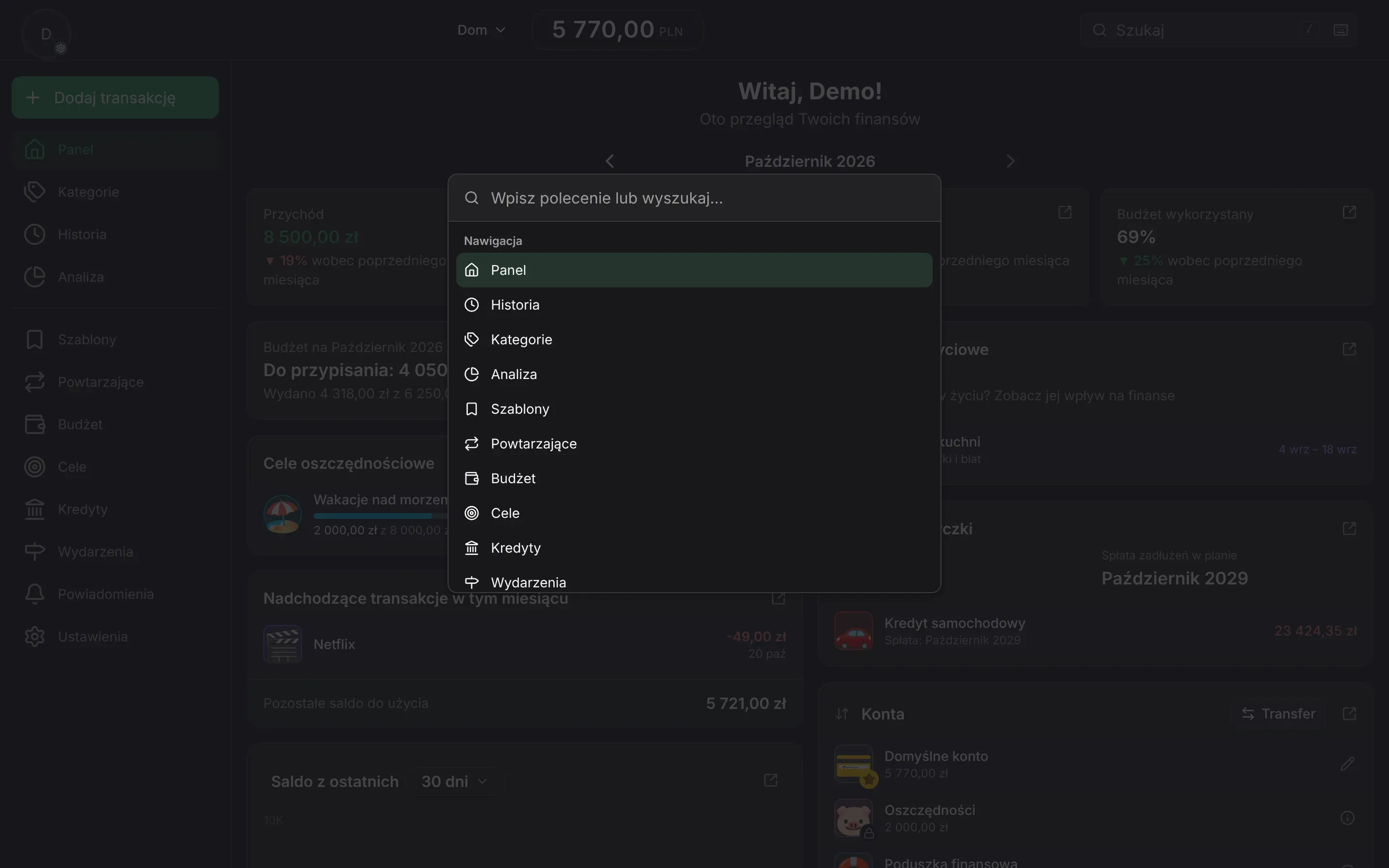
- Jeśli wpiszesz tekst, który nie pasuje do żadnego polecenia, paleta zaproponuje wyszukanie go w historii: Szukaj w historii: „…”.
- Wciśnij ? (znak zapytania), aby otworzyć okno Skróty klawiszowe. To samo okno otworzysz ikoną klawiatury w polu wyszukiwania na górnym pasku albo w Ustawieniach → Pomoc i kontakt → Skróty klawiszowe.
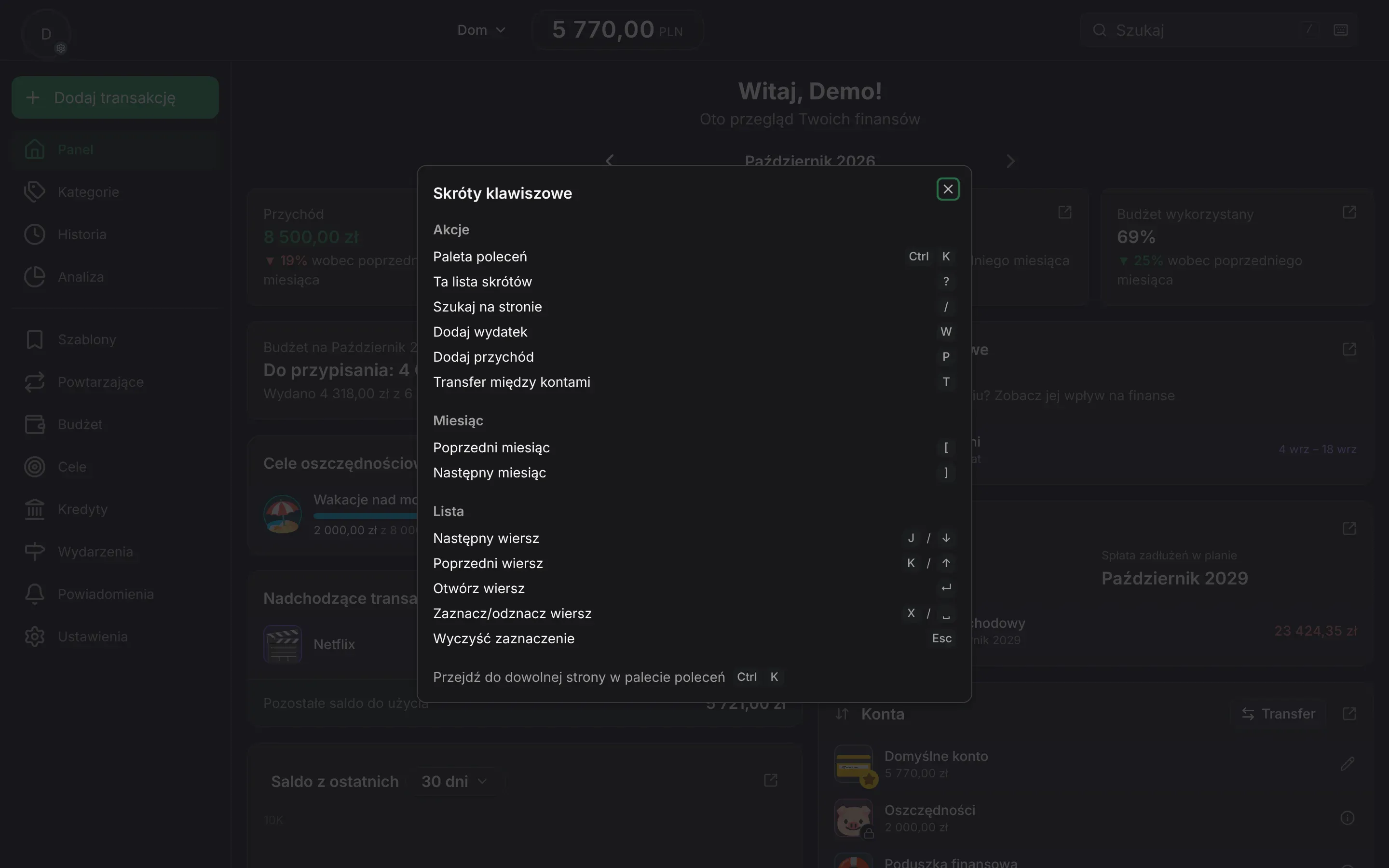
- Wciśnij W, aby dodać wydatek, albo P, aby dodać przychód. Formularz otworzy się nad bieżącym ekranem. T otwiera transfer między kontami, jeśli masz co najmniej dwa konta.
- Wciśnij / (ukośnik), aby przejść do wyszukiwania na stronie. Klawisze [ i ] przełączają na Poprzedni miesiąc i Następny miesiąc tam, gdzie widzisz wybór miesiąca: na Panelu, w Historii i w widokach analizy.
- W Historii poruszaj się po wierszach klawiszami J i K albo strzałkami. Enter otwiera wiersz, X lub spacja zaznacza go, a Esc czyści zaznaczenie.
Dobrze wiedzieć
- Litery dodawania zależą od języka aplikacji. Po polsku to W (wydatek), P (przychód) i T (transfer). Okno Skróty klawiszowe zawsze pokazuje litery dla Twojego języka.
- Pojedyncze klawisze nie działają, gdy piszesz w polu tekstowym. Ctrl+K (⌘K) działa także z pola tekstowego.
- Pod otwartym oknem lub szufladą skróty globalne są wyłączone, podobnie jak w trakcie samouczka. Na ekranie dodawania działają za to klawisze formularza: cyfry, + i Delete.
- Nie ma osobnych skrótów do przechodzenia między stronami. Do nawigacji służy paleta poleceń: Ctrl+K (⌘K) i nazwa ekranu.
- Po najechaniu kursorem na przycisk, który ma skrót, po chwili zobaczysz podpowiedź z klawiszem, np. przy Dodaj transakcję w panelu bocznym.
- Rola Dziecko nie widzi w palecie akcji importu wyciągu ani ekranów Kredyty i Wydarzenia.
Powiązane
Najczęstsze pytania
Dlaczego skróty nie działają na telefonie?
Skróty i paleta poleceń działają tylko na ekranie o szerokości co najmniej 1024 px, czyli na komputerze lub dużym tablecie z klawiaturą.
Skrót nie reaguje. Co robię źle?
Pojedyncze litery nie działają, gdy kursor stoi w polu tekstowym, ani gdy jest otwarte okno lub samouczek. Kliknij poza polem albo zamknij okno i spróbuj ponownie.