
En el ordenador: atajos y paleta de comandos
La paleta de comandos con Ctrl+K (⌘K en Mac), la lista de atajos tras el signo de interrogación y teclas para gastos, meses e historial.
Disponible para: Propietario, Administrador, Usuario y Menor
En el ordenador puedes hacer casi todo en Finanse.app sin ratón: añadir un gasto, cambiar de mes y saltar a cualquier pantalla desde el teclado. Los atajos ayudan sobre todo cuando registras varios gastos seguidos o repasas el historial.
Los atajos solo funcionan en pantallas de al menos 1024 px de ancho. En Mac usas ⌘ en lugar de Ctrl; la app muestra la tecla correcta por sí sola.
Paso a paso
- Pulsa Ctrl+K (⌘K en Mac). Se abre la Paleta de comandos con el campo Escribe un comando o busca….
- Escribe unas letras, por ejemplo «pres», elige un resultado con las flechas y pulsa Intro. La paleta agrupa los resultados: Navegación, Vistas de análisis, Secciones de ajustes, Acciones, Categorías, Plantillas y cuentas.
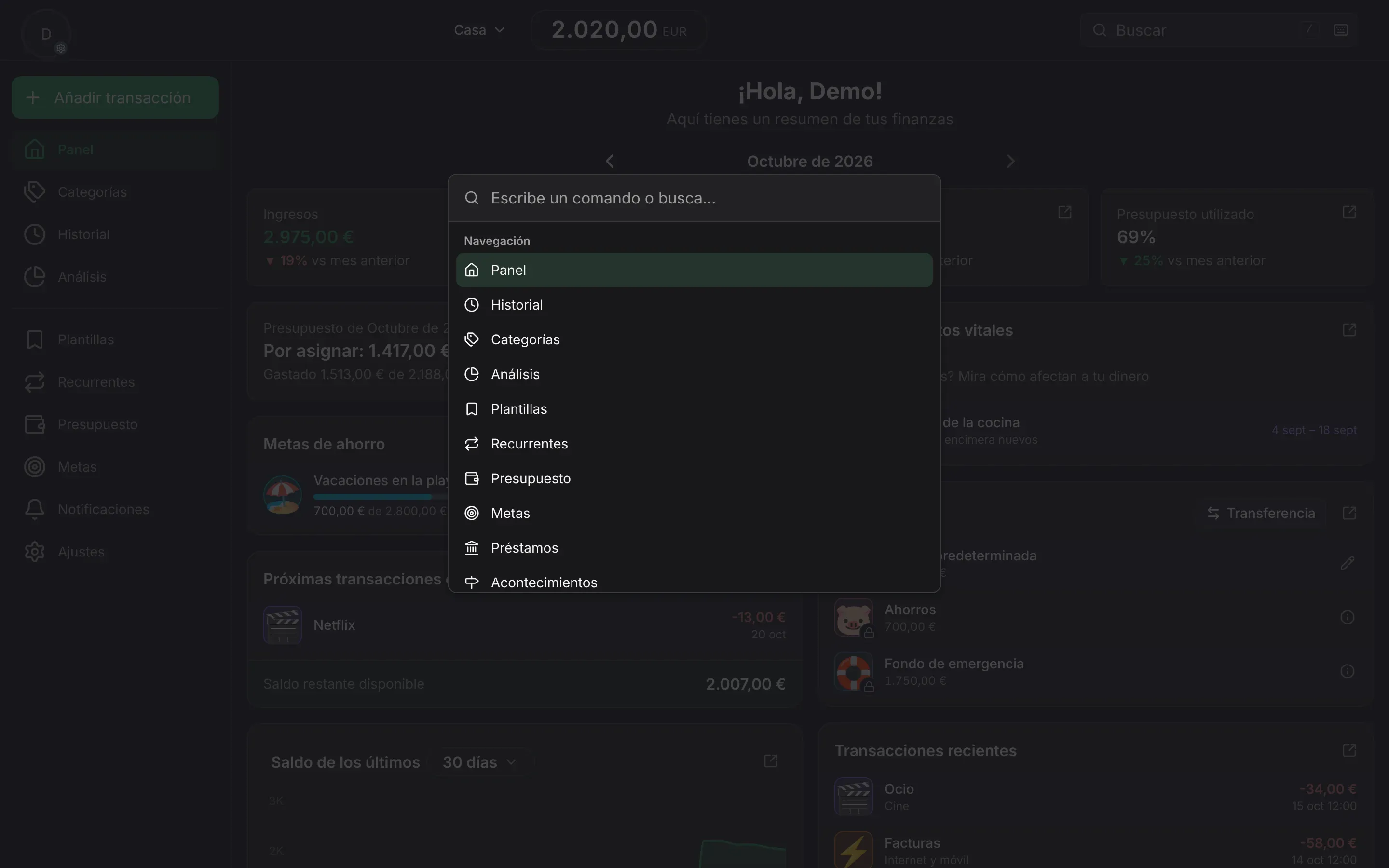
- Si escribes un texto que no coincide con ningún comando, la paleta ofrece buscarlo en el historial: Buscar en el historial: «…».
- Pulsa ? (signo de interrogación) para abrir la ventana Atajos de teclado. También la abres con el icono del teclado en el buscador de la barra superior o en Ajustes → Ayuda y contacto → Atajos de teclado.
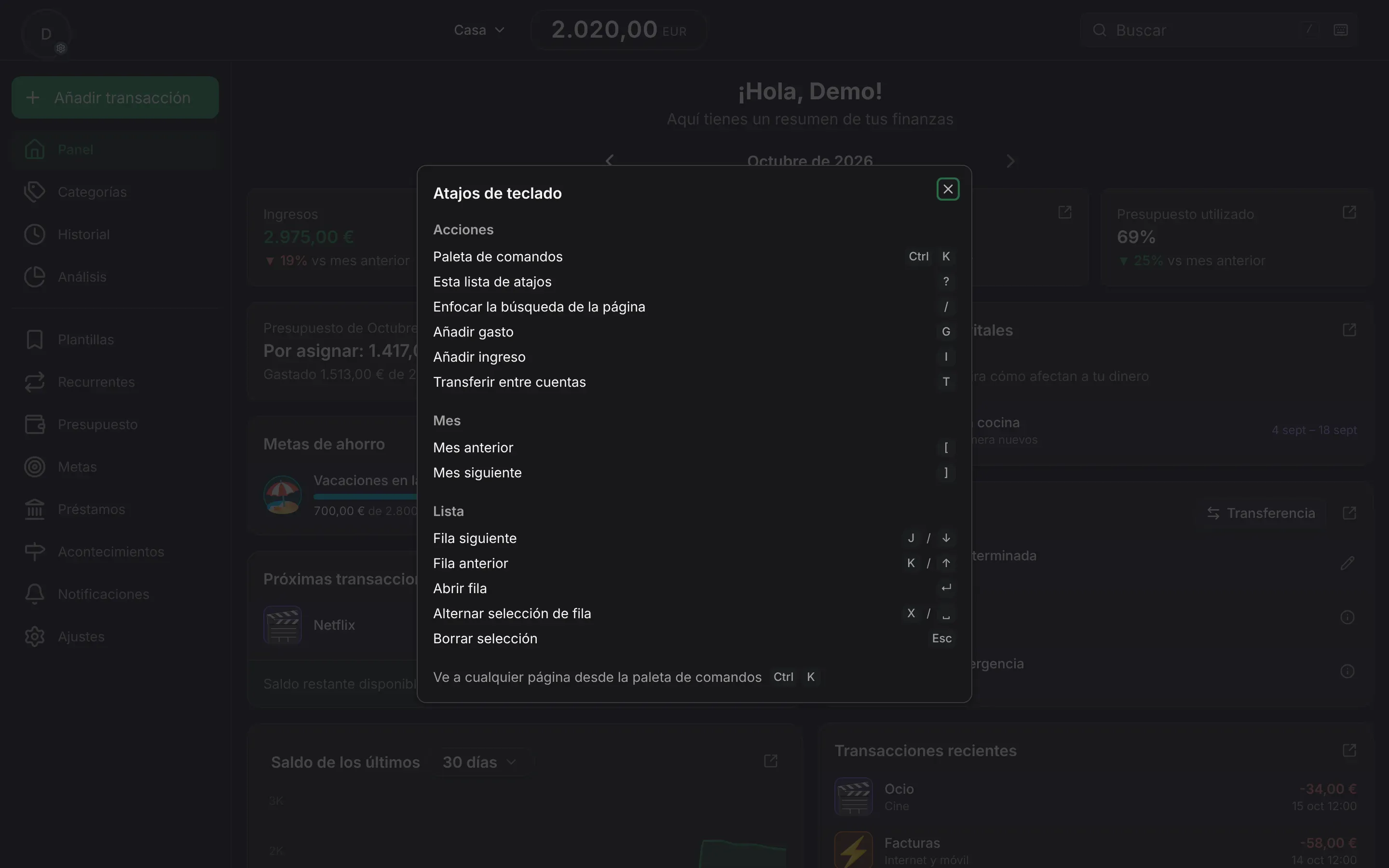
- Pulsa G para añadir un gasto o I para añadir un ingreso. El formulario se abre sobre la pantalla actual. T abre una transferencia entre cuentas si tienes al menos dos cuentas.
- Pulsa / (barra) para ir al buscador de la página. Las teclas [ y ] cambian a Mes anterior y Mes siguiente donde veas el selector de mes: en el Panel, en el Historial y en las vistas de análisis.
- En el Historial, muévete por las filas con J y K o con las flechas. Intro abre una fila, X o la barra espaciadora la selecciona y Esc borra la selección.
Conviene saber
- Las letras para añadir dependen del idioma de la app. En español son G (gasto), I (ingreso) y T (transferencia). La ventana Atajos de teclado siempre muestra las letras de tu idioma.
- Las teclas sueltas no funcionan mientras escribes en un campo de texto. Ctrl+K (⌘K) funciona también desde un campo de texto.
- Con una ventana o un panel abiertos, los atajos globales están desactivados, igual que durante el tutorial. En la pantalla de añadir funcionan en cambio las teclas del formulario: cifras, + y Supr.
- No hay atajos propios para cambiar de página. Para navegar se usa la paleta de comandos: Ctrl+K (⌘K) y el nombre de la pantalla.
- Si pasas el ratón sobre un botón que tiene atajo, al poco aparece una pista con la tecla, por ejemplo en Añadir transacción de la barra lateral.
- El rol Menor no ve en la paleta la acción de importar extractos ni las pantallas Préstamos y Acontecimientos.
Relacionado
Preguntas frecuentes
¿Por qué los atajos no funcionan en el móvil?
Los atajos y la paleta de comandos solo funcionan en pantallas de al menos 1024 px de ancho, es decir, en un ordenador o una tableta grande con teclado.
Un atajo no responde. ¿Qué hago mal?
Las letras sueltas no funcionan mientras el cursor está en un campo de texto ni cuando hay una ventana o el tutorial abiertos. Haz clic fuera del campo o cierra la ventana y vuelve a probar.