
История: ищите, фильтруйте, исправляйте
Смените месяц, сгруппируйте расходы по категориям, найдите транзакцию по заметке или сумме и исправьте её. Кто может править чьи записи.
Доступно для: Владелец, Администратор, Пользователь и Ребёнок
История — это список всех транзакций проекта по месяцам. Здесь вы найдёте давний расход, посмотрите, куда ушли деньги, и исправите ошибку.
На компьютере поиск находится на верхней панели, а над списком есть ещё фильтры по категориям и счетам и выбор нескольких строк.
Пошагово
- Нажмите История на нижней панели.
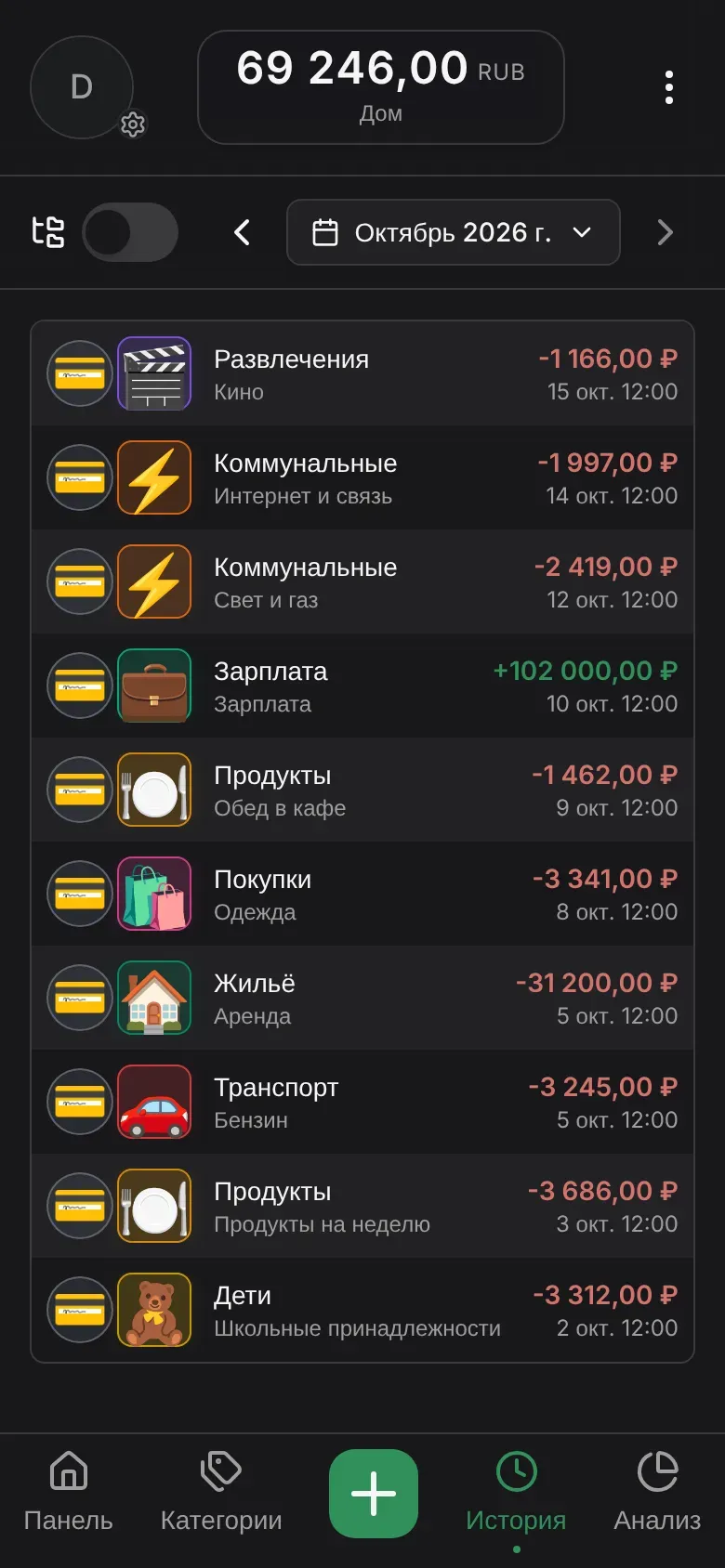
- Меняйте месяц стрелками ‹ › или, на телефоне, проведите по средней или правой части списка. Вправо — предыдущий месяц, влево — следующий. Кнопка с датой открывает окно Фильтр транзакций с вкладками Месяц и Диапазон дат. В диапазоне дат и при поиске по всей истории смена месяца жестом недоступна.
- Включите переключатель группировки рядом с иконкой папок, чтобы вместо списка по дням увидеть суммы по каждой категории.
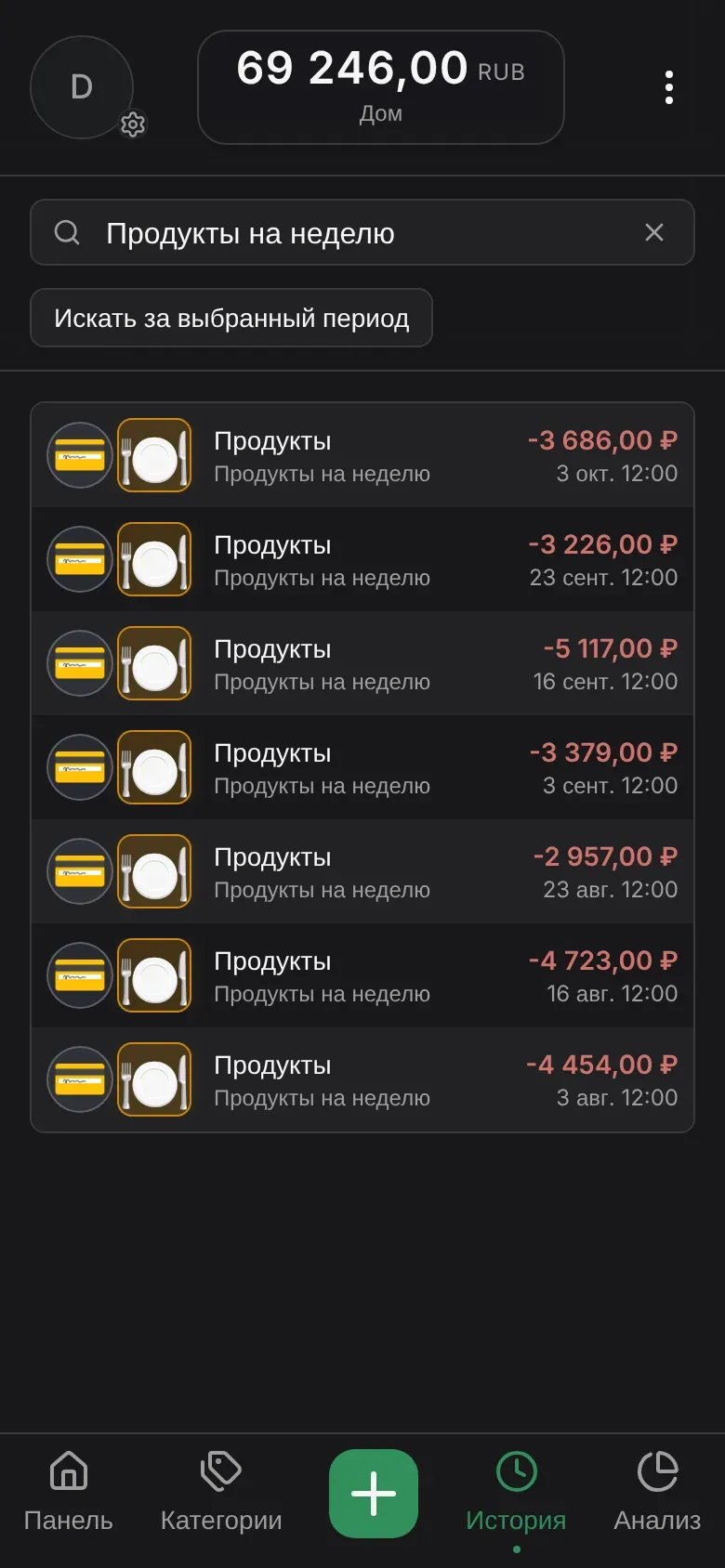
- Чтобы искать, нажмите ⋮ и выберите Поиск — или удерживайте вкладку История. Введите часть заметки, название категории или сумму, например «3450».
- Поиск идёт по всей истории. Нажмите Искать за выбранный период, чтобы искать только в выбранном месяце или диапазоне.
- Нажмите транзакцию, чтобы её исправить. Откроется экран Редактировать транзакцию — измените сумму, категорию, дату, счёт или заметку и нажмите Сохранить.
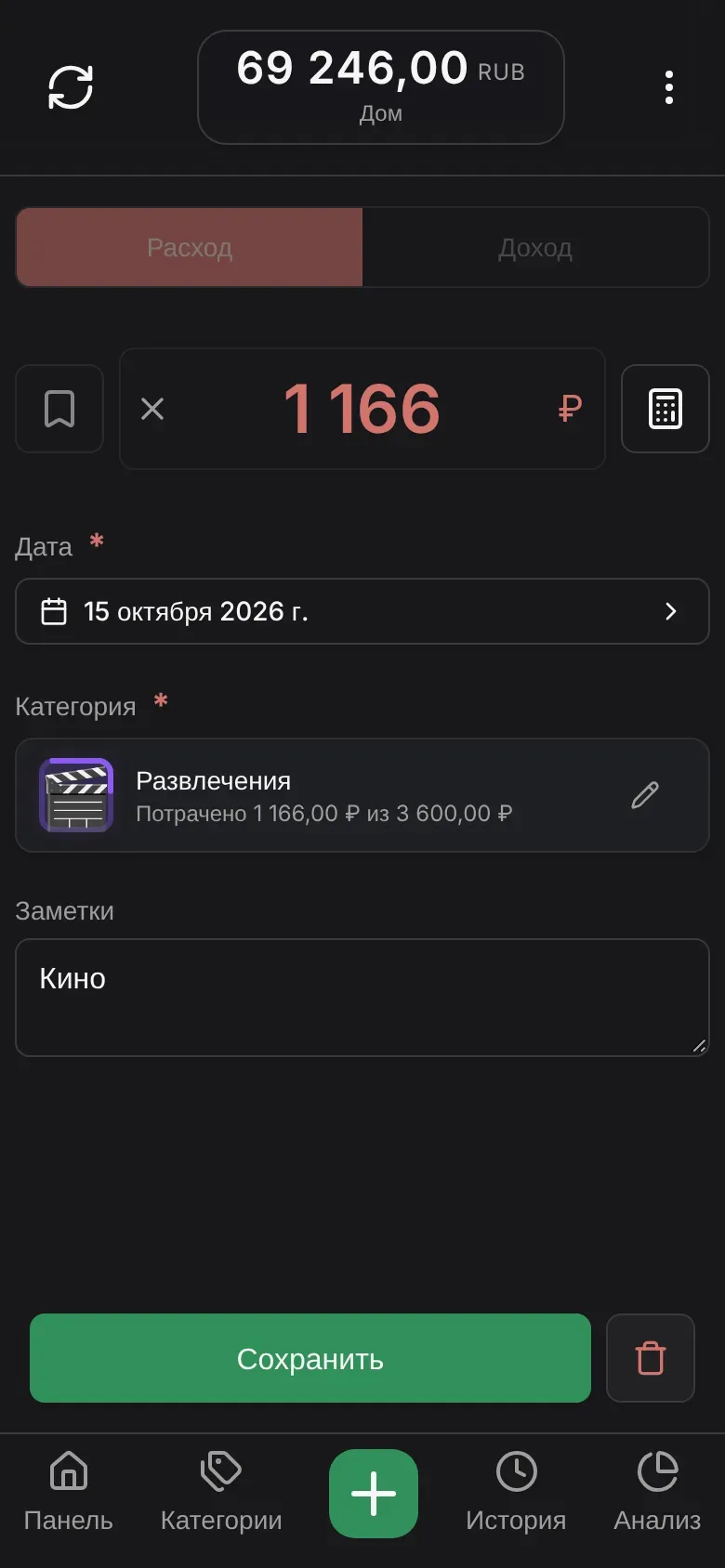
- Чтобы удалить транзакцию, на том же экране нажмите иконку корзины рядом с кнопкой сохранения и подтвердите.
На компьютере
- Над списком выберите Все категории или Все счета, чтобы сузить список. Активные фильтры видны как метки с крестиком.
- Отмечайте строки флажками слева (Shift выделяет диапазон). Панель над списком позволяет Изменить категорию или удалить выбранные строки сразу.
- Транзакция, по которой вы щёлкнули, открывается на панели рядом со списком, не покидая историю.
Полезно знать
- Владелец и Администраторы исправляют любую транзакцию. Пользователь видит все, но исправляет только свои — у чужой появится сообщение Нет прав. Участник с ролью Ребёнок видит только свои записи.
- При редактировании нельзя сменить тип (расход/доход), а дата не может быть в будущем.
- Транзакции на архивированном счёте доступны только для чтения (Счёт архивирован). Чтобы их изменить, восстановите счёт в настройках.
- В проекте с несколькими участниками при редактировании транзакции в меню ⋮ появляется пункт Поделиться транзакцией. Он отправляет ссылку, которая откроет эту запись у другого участника, если ему разрешено её видеть.
- Владелец и Администраторы могут выбрать в меню ⋮ пункт Изменить вид, чтобы показывать у строк, кто добавил запись и с какого счёта. Изменение действует для всех в проекте.
- На телефоне начните жест у значков слева в строке: проведите вправо, чтобы показать больше колонок (кто добавил запись, с какого счёта), и влево, чтобы скрыть их. Эта настройка действует только на вашем устройстве. При поиске по всей истории или просмотре диапазона дат колонки можно переключать жестом по всей ширине списка.
- Переводы между счетами показаны отдельными строками и не открываются для редактирования.
Связанные материалы
Частые вопросы
Почему я не могу открыть транзакцию супруга?
С ролью Пользователь вы исправляете только свои записи. Чужую транзакцию может изменить её автор, Владелец или Администратор проекта.
Ищет ли поиск только в текущем месяце?
Нет. По умолчанию он ищет по всей истории. Чтобы сузить результаты, включите Искать за выбранный период.