
Регулярные платежи: зарплата, аренда, подписки
Настройте зарплату, аренду или подписку один раз — они добавятся сами или напомнят о себе. Как выбрать режим и закрыть просроченные платежи.
Доступно для: Владелец, Администратор, Пользователь и Ребёнок
Повторяющаяся транзакция — это поручение, которое каждую неделю, месяц или год добавляет одну и ту же запись: зарплату, аренду, платёж по кредиту, подписку. Вы настраиваете его один раз и не держите в голове каждый месяц.
Пошагово
- Нажмите ⋮ на верхней панели и выберите Повторяющиеся.
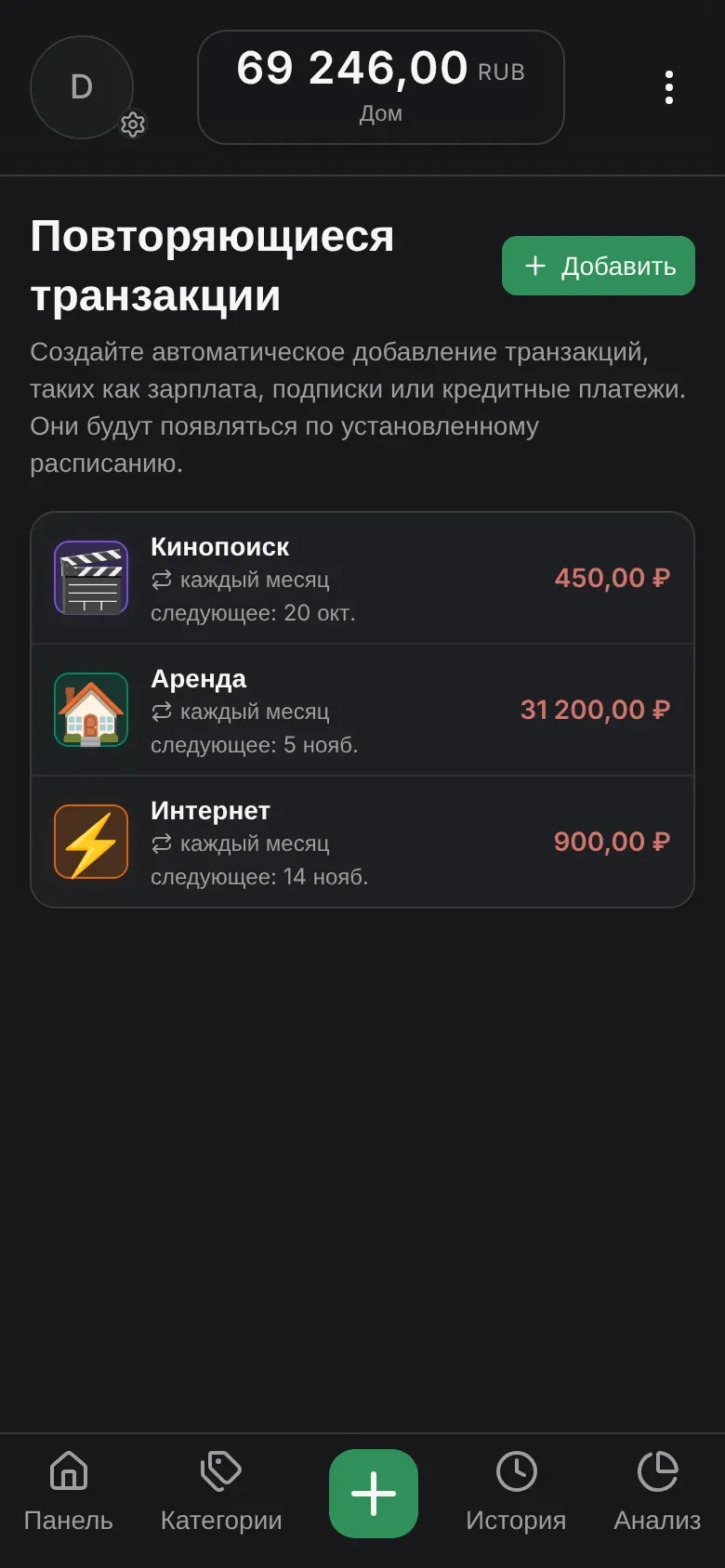
- Нажмите Добавить в правом верхнем углу.
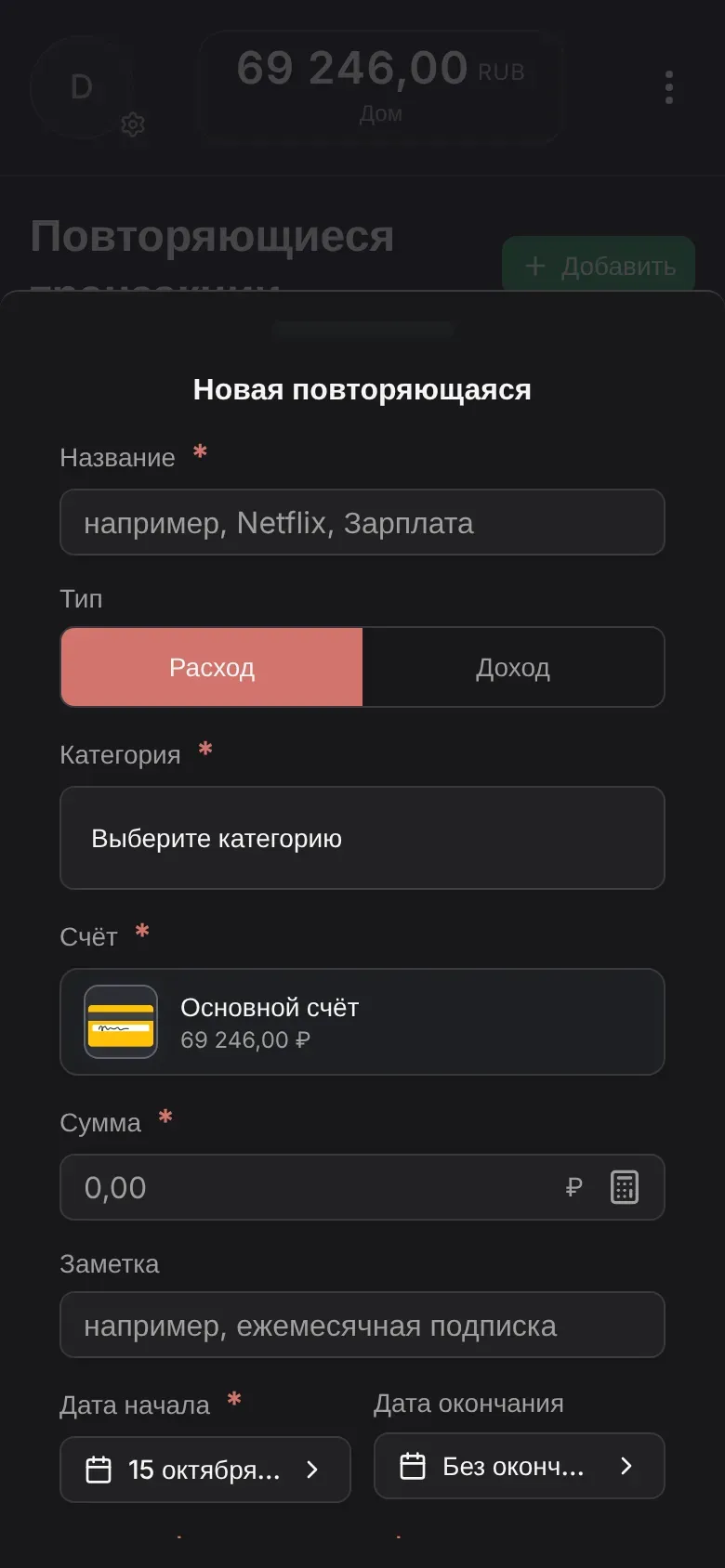
- В поле Название введите, например, «Аренда», в поле Тип выберите Расход или Доход, затем заполните Категория и Счёт.
- В поле Сумма введите сумму, например 45 000 ₽.
- В поле Дата начала укажите день первого платежа.
- Укажите, как часто он повторяется: в поле Каждые введите число, а в поле Единица выберите, например, месяц / месяцев. «Каждые 1 месяц» — это раз в месяц.
- Если у платежа есть конец, например последний платёж по кредиту, заполните поле Дата окончания. Без него поручение действует Без окончания.
- Решите, включать ли переключатель Добавлять автоматически (см. ниже), и нажмите Создать повторяющуюся.
Автоматически или с напоминанием
Это главное решение для каждого поручения.
- Добавлять автоматически включено: транзакция сама появится в истории в день оплаты. Выбирайте для денег, которые списываются со счёта автоматически, — зарплата, кредит, подписки.
- Выключено: в день оплаты вы получите напоминание и сами подтвердите платёж. Выбирайте для платежей, о которых нужно помнить, — аренда, которую вы платите вручную, счёт за электричество.
Напоминание приходит push-уведомлением, если вы их включили. Подтвердить платёж можно прямо в уведомлении кнопкой Подтвердить или отложить кнопкой Позже.
Просроченные платежи
Неподтверждённый платёж становится просроченным. Вы видите его вверху списка Повторяющиеся, в разделе Просрочено, и на Панели. У ⋮ появляется красная точка.
- Нажмите Оплачено (для дохода — Получено), чтобы записать в историю один просроченный платёж.
- Если просрочено несколько повторов, кнопка с пометкой все запишет их сразу, каждый со своей датой.
Полезно знать
- Дата начала сегодня или в прошлом при включённом Добавлять автоматически сразу добавляет в историю все уже наступившие записи.
- В каждой строке списка видна дата следующего платежа. Нажмите её, чтобы изменить поручение; при редактировании поле называется Следующий платёж.
- Удаление поручения (иконка корзины в форме редактирования) не удаляет записи, добавленные раньше.
- Владелец и Администраторы меняют любое поручение в проекте. Пользователь видит все, но меняет только свои. Участник с ролью Ребёнок видит только свои поручения.
Связанные материалы
Частые вопросы
Что выбрать для платежа по кредиту, который списывается со счёта автоматически?
Включите Добавлять автоматически. Платёж сам появится в истории в день оплаты.
Удаляет ли удаление поручения уже добавленные записи?
Нет. Прежние записи остаются в истории. Удаляются только будущие повторы.
Будут ли приходить напоминания из всех проектов?
Да. Напоминания приходят из всех ваших проектов, а нажатие на уведомление открывает нужный проект.